あなたのお使いのMac、実は見づらいかもしれません
1秒でもマウスポインタを探した経験があるあなた
Presentifyアプリで一瞬で目につくポインタに進化させましょう!
機能盛りだくさんですが、私が主に使っているハイライトカーソル機能に絞ってご紹介します
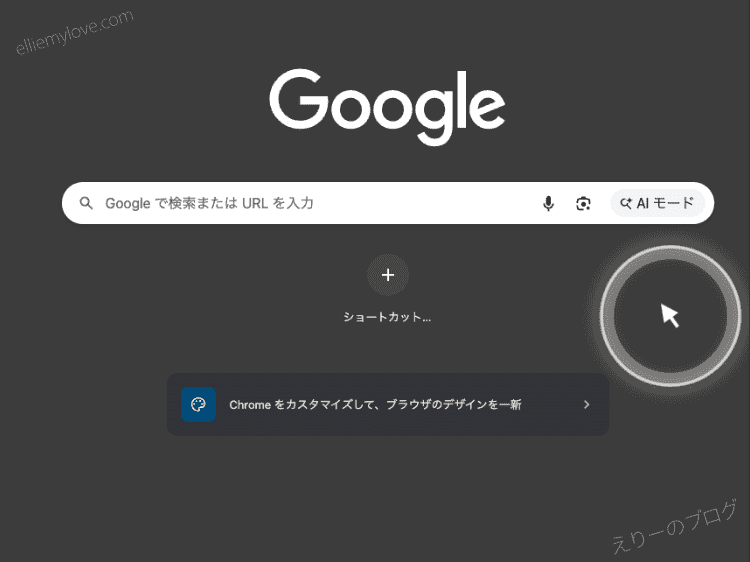
ポインタを強調するメリット
ポインタを強調する必要あるの?って感じですが、
私は導入後画面を操作していてとんでもなく操作がしやすくなりました!
特に考えずにPresentifyを買ったけど、最高すぎてやめられない!笑
お前なしじゃMacをもう操作できない!
特に、ペンタブ・液タブを使うようになってからより便利さを感じます
またプレゼンの時に、大きな画面でもどこを示しているかが伝わりやすいですよ!
Macの標準設定では矢印の大きさ・色を変えられる
Macの設定から、マウスポインタの矢印の大きさを変えることはできます
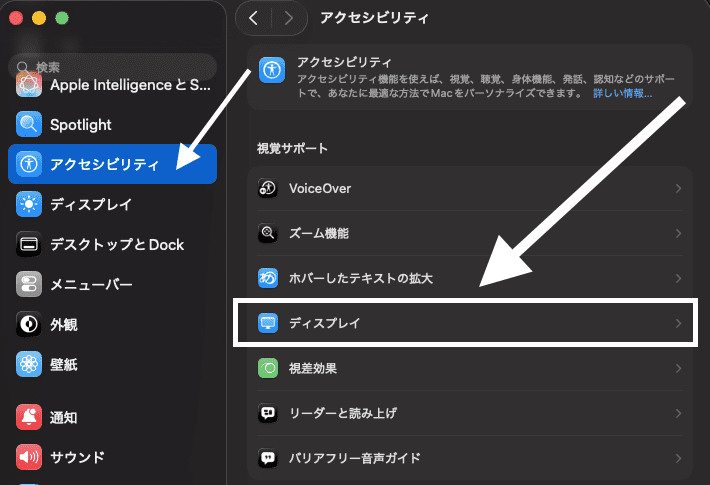
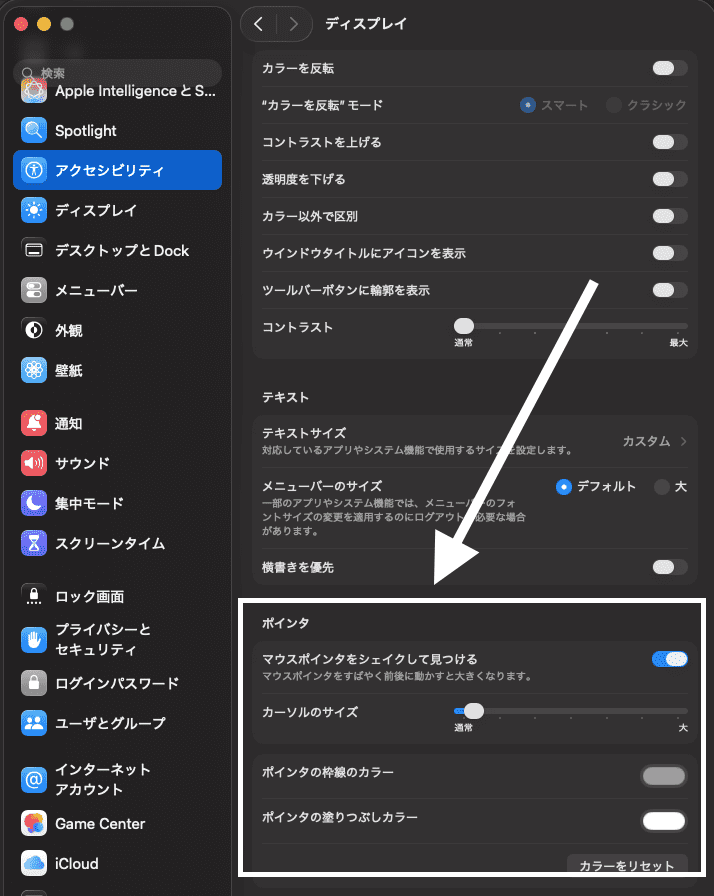
ポインタのサイズ・矢印の縁の色・矢印の中の色を変更できます
ただ、矢印をあんまり大きくすると、操作もしづらくなる……
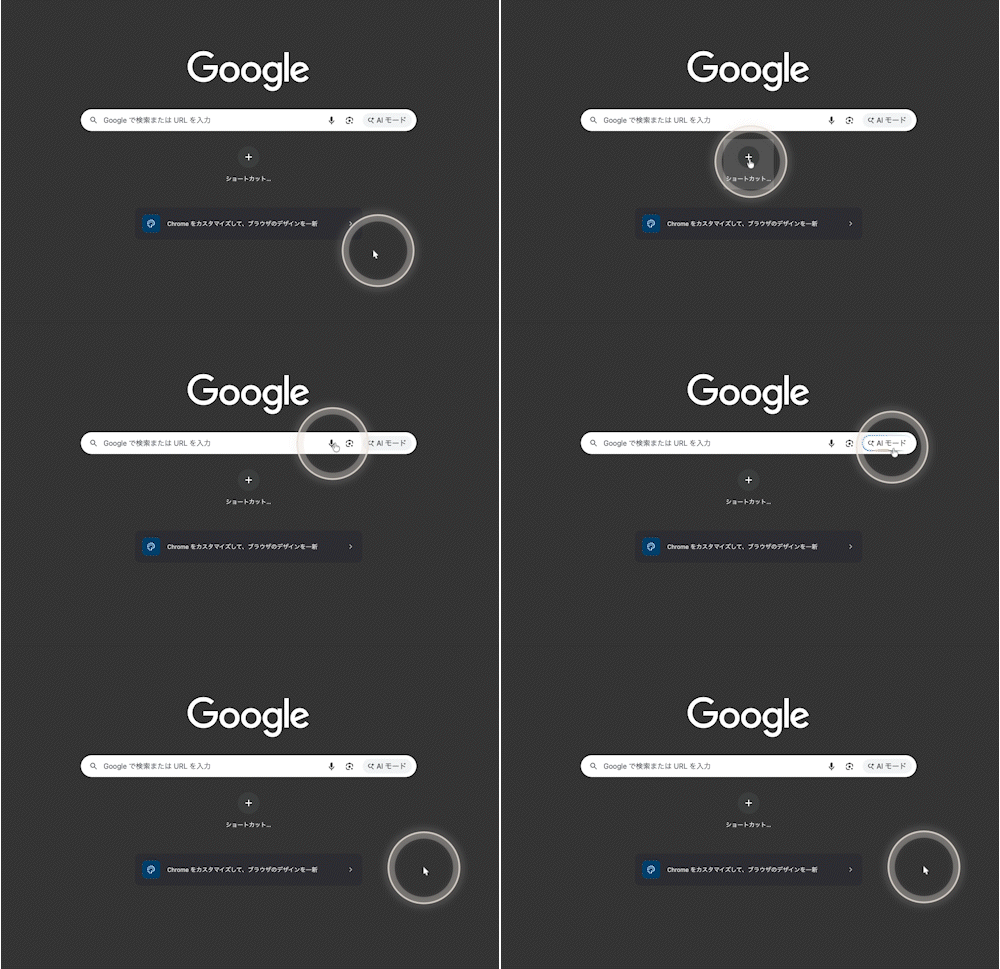
これよりはるかにパッと見てわかるのがPresentifyのハイライトカーソルです
購入・設定方法 ※重要 メニューバーをチェック!
ハイライトカーソルを設定するとこのようになります
有料だけど、かなりお買い得
買い切りなのも最高です!
購入先はApp Store
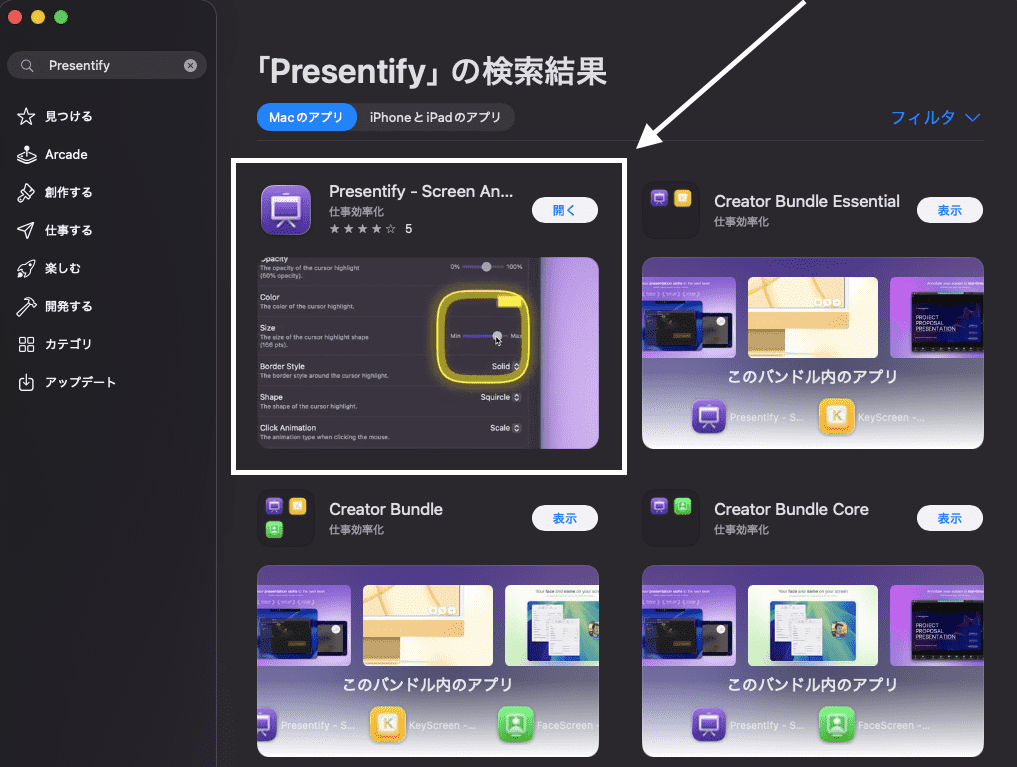
App StoreでPresentifyと検索します
Macのアプリに表示されるので購入します
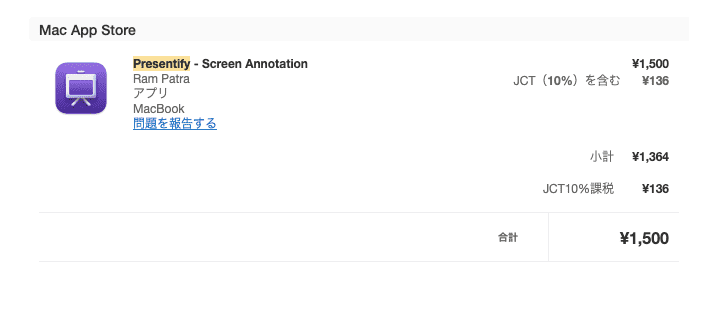
私が2025年9月13日(土) に購入したときは1500円でした
LaunchPadか、spotlightでPresentifyと検索
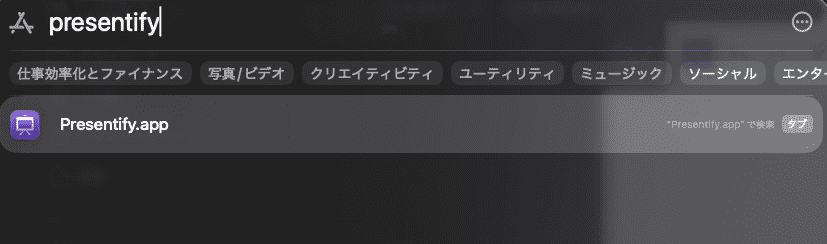
あれ?アプリをクリックしても何も変化が起きない…!
だまされた!と思いますよね笑 次に進んでください!
買ったのに出てこない!と焦ったら
この記事で最も伝えたい!!
Presentify、アプリの画面出てきません!!
Dockにもいません!
なんていうか、アプリケーションの画面が、ないんです!
メニューバー(Macの上のキワにあるメニュー)に出てきます!!!!
Macの中で、ここだけ!

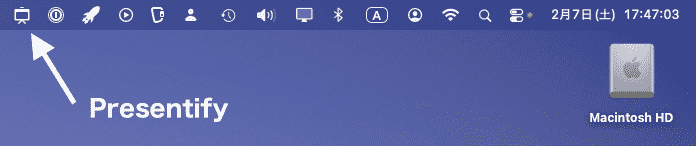
これが!わかりづらい!
せめてDockにアイコンを置いてそれをクリックしたらSettingsを出してくれ!
それだけでいいんだ!
MacBookをお使いの方は、
もしかしたら使用しているアプリが多すぎると隠れているかもしれません
どうやら、Macのメニューバーとは
「使用中のアプリ」のアイコンが「表示されっぱなし」になる仕様のようです
そんな時は、いったん使っていないアプリを全部終了していくと
Presentifyのアイコンが出てくるはずです
カスタマイズ方法
メニューバーのPresentifyアイコンをクリックし、
Settings…をクリックします
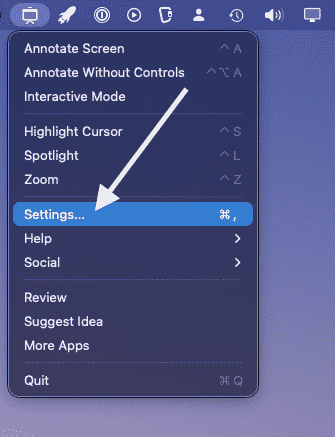
この辺りの英語部分は別記事で解説します
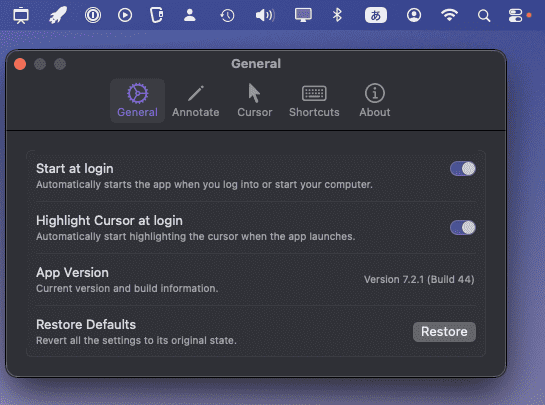
カーソルを選択すると、
マウスポインタの色や形を変えられます
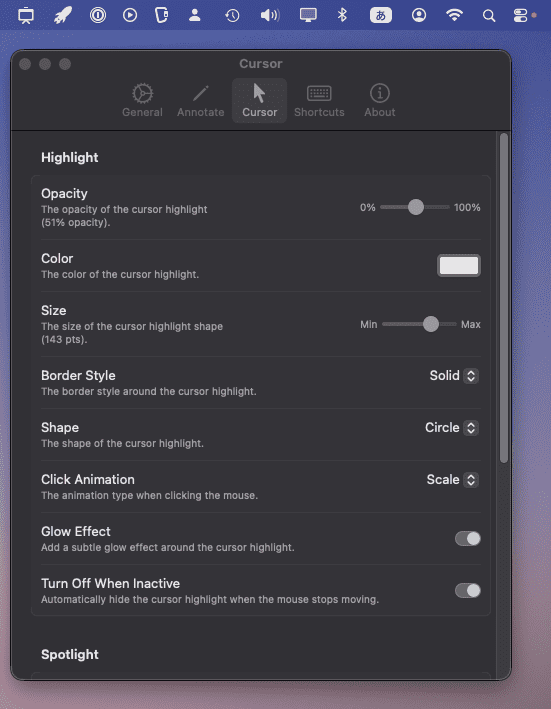
私は「薄いグレー× 丸」がお気に入り
全部英語ですが、直感的に変えられます
カーソルのハイライトを消したい場合は control + s
commandじゃなくcontrolなので、気をつけてください
ショートカットキーの変更は Settings>shortcuts からできます
例えば、Photoshopなどで、ブラシを使っているときは
邪魔になるのでオフにしています
ちなみに設定次第で、ポインタが消えている時はハイライトも一緒に消えます
シンプルにここも嬉しい
画面録画をする時も、少し待つとハイライトが消えますので
その時にバシャっと撮るのがよきです
手描き注釈機能
全く使っていません!
どうやらPresentifyのメインはこの機能っぽいです
でも、プレゼン多い人やWeb会議ではめっちゃ役に立つと思います!
スポットライト機能・ズーム機能
全く使っていない
スポットライト機能はこんな感じで、
マウスポインタの周り以外を暗くできます
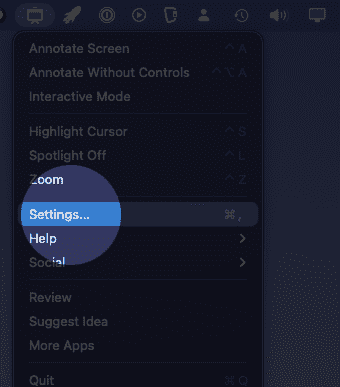
ズーム機能は範囲を最大にすると少しは使えるかもしれません
マウスポインタの周りを拡大することができます
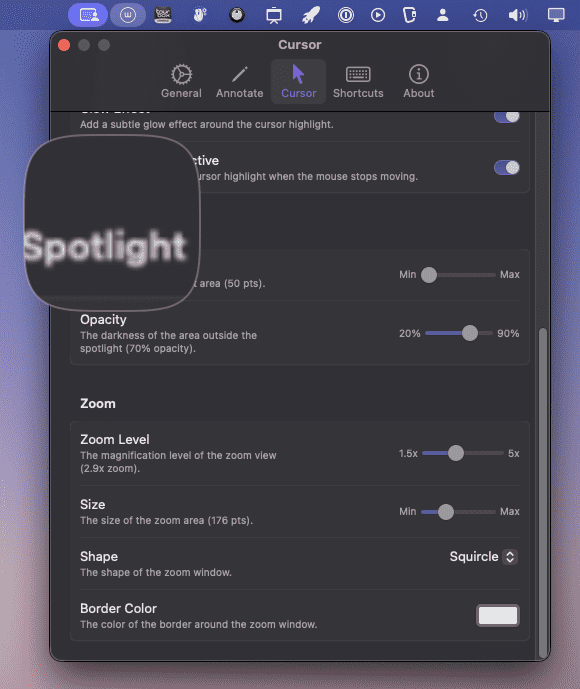
こちらも設定から変更できます
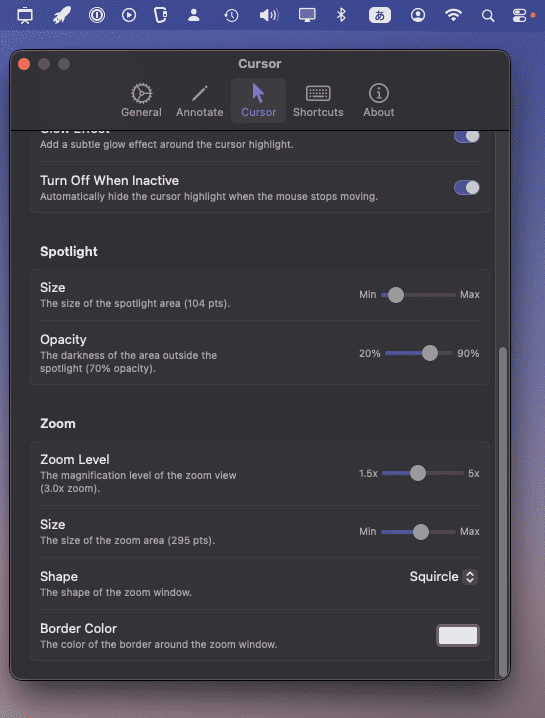
あまりにも目が悪すぎるので、最初はこのZoom機能目当てでしたが
ハイライトカーソルが最高すぎてこのまま使ってます
設定画面に日本語訳がない
これは、別記事で日本語訳を勝手に作ろうと思います!
日本語がないとやっぱり一瞬で判断できないのがつらいところ
プレゼンをする人、Web会議をする人…
いや、Macでポインタを探したことが1秒でもある人は買おう!
買ったら教えてね!
この記事が好評だったら動画を作ってYouTubeにアップしたいと思います
コメント(手動承認後に表示されます、優しい言葉で書いてください(_ _).。o○)