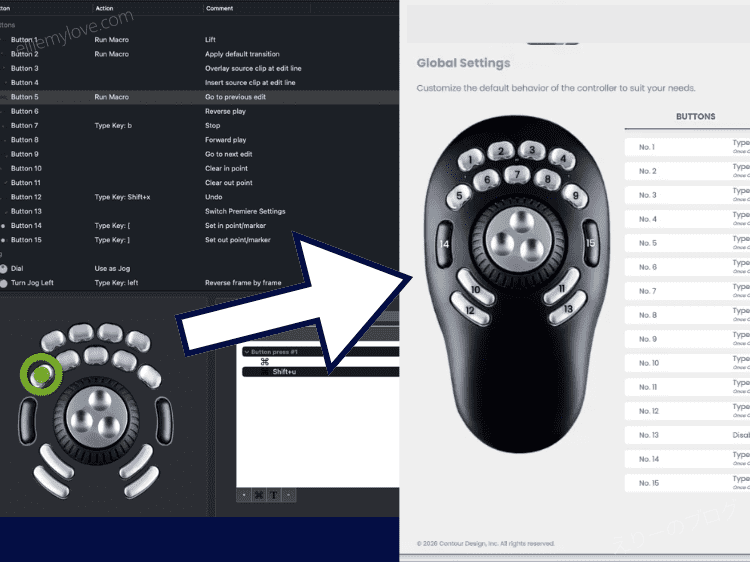
公式サイト に案内があり、ドライバを更新しました
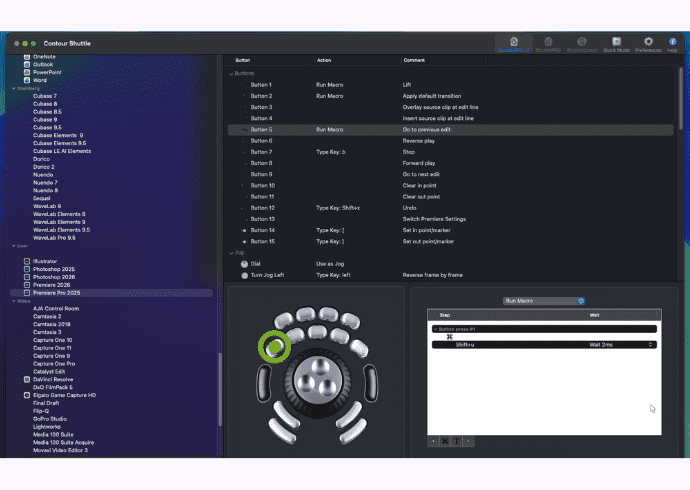
古いドライバ(Contour Shuttle.app)の見た目はこのような感じ
新しいドライバ(Contour Design Multimedia)の見た目はこのような感じ
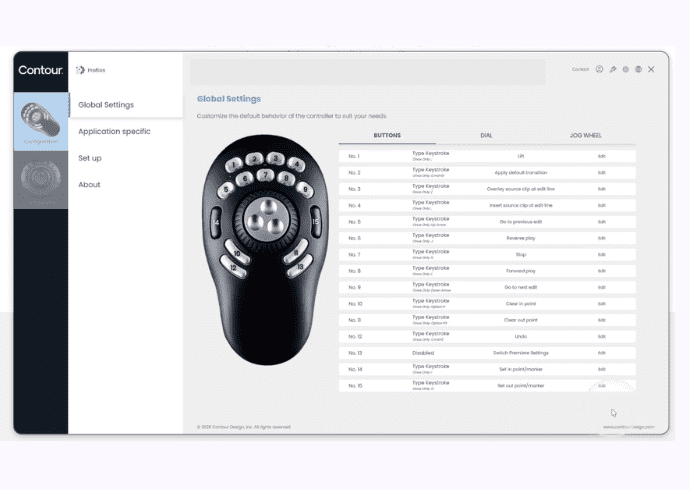
デザインがすっきりしていい感じ!新ドライバは日本語もある
ぶっちゃけ設定は新ドライバでもめっちゃしづらいです笑 我慢!
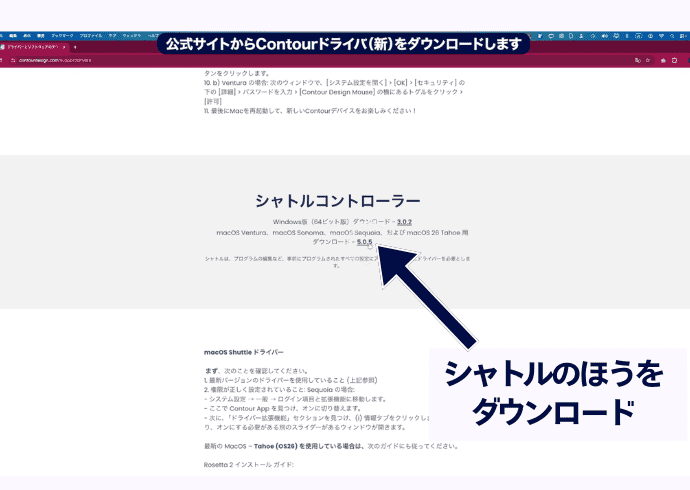
シャトルは、プログラムの編集など、事前にプログラムされたすべての設定にアクセスするためにドライバーを必要とします。
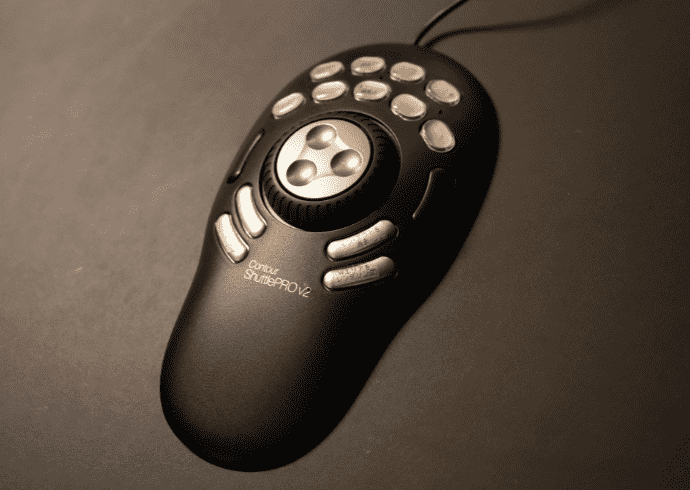
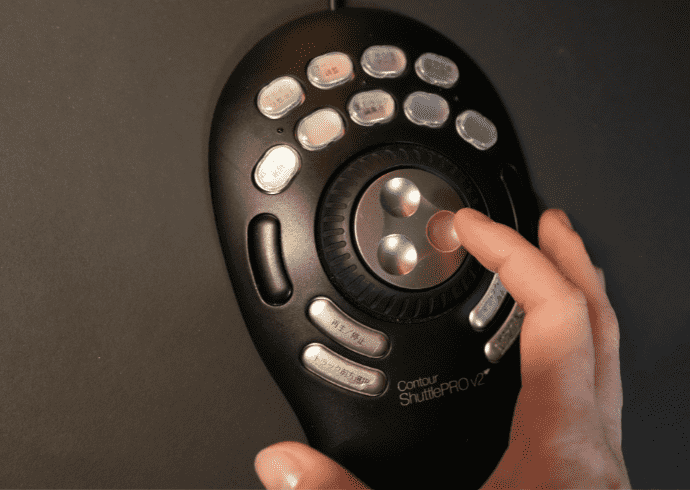
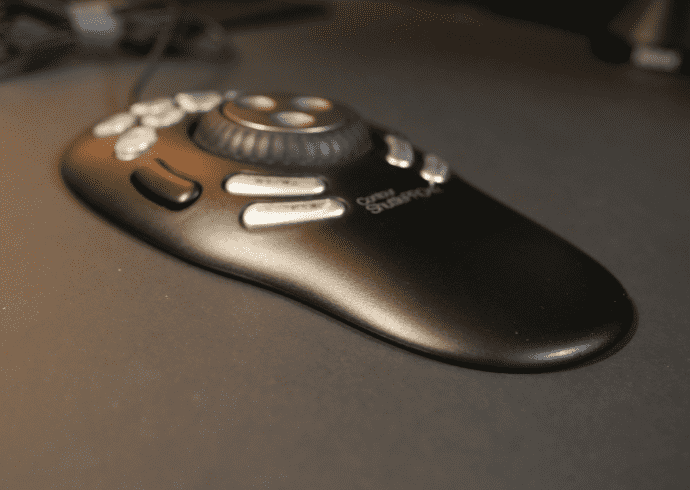
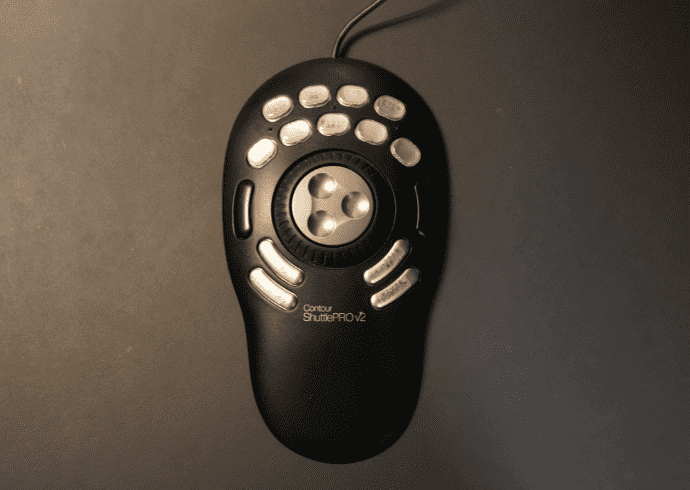
Shuttle PROv2のようなハードウェアを使う時、
このドライバでよくわからなくなることが多々ある気がしますね…
\ Amazonレビュー多数 /
\ 並行輸入品 /
動画でも解説しましたので、見ていってください!
ショートカット設定の記事も公開しました
環境
Shuttle PROv2コントローラーを持っている方
Macで操作したい方
私の今回のOSなどの環境:MacOS26.3
今回初めて買ったばっかり!という方は、
ここから読み始めてください
旧ドライバ削除〜新ドライバ導入の手順
おそらく、公式サイトに書いてあることを自分なりに読み取った結果、
下記の流れで試していきました
(すみません詳しい人がいたら教えてくださいませ…)
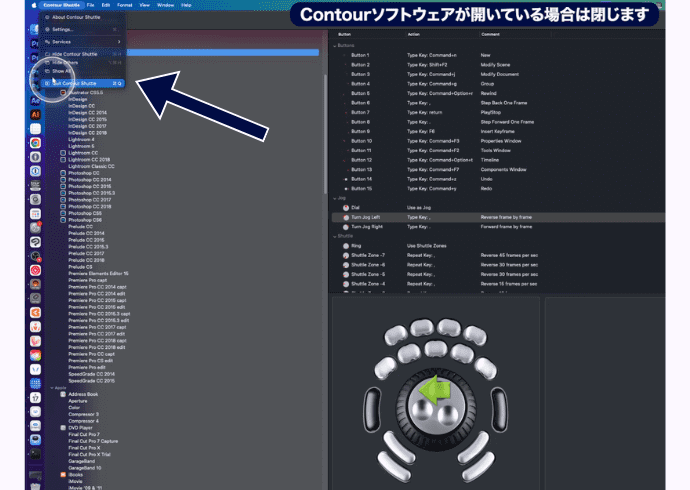
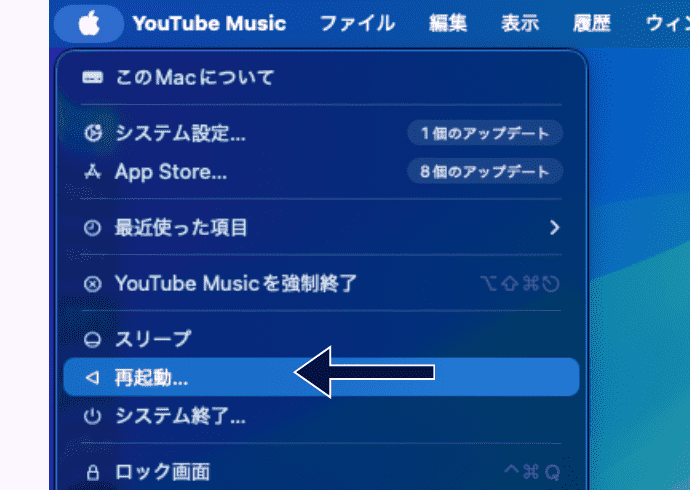
旧ドライバを終了しました
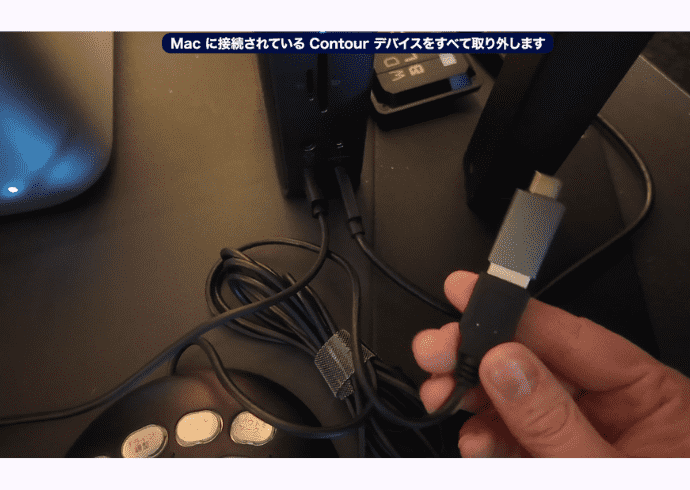
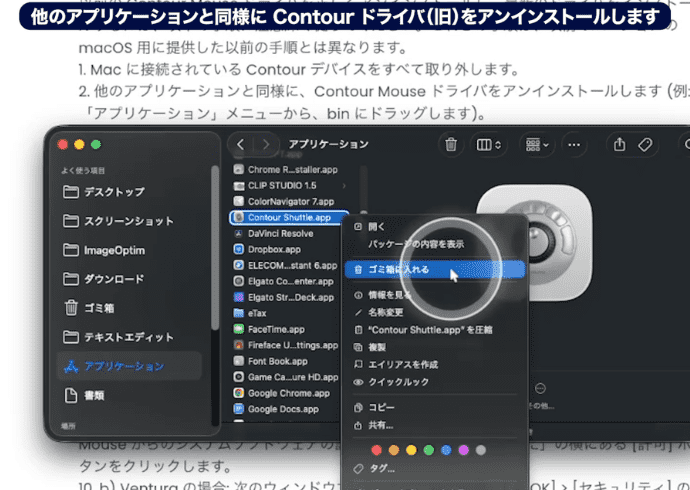
例: 「アプリケーション」メニューから、ゴミ箱にドラッグします
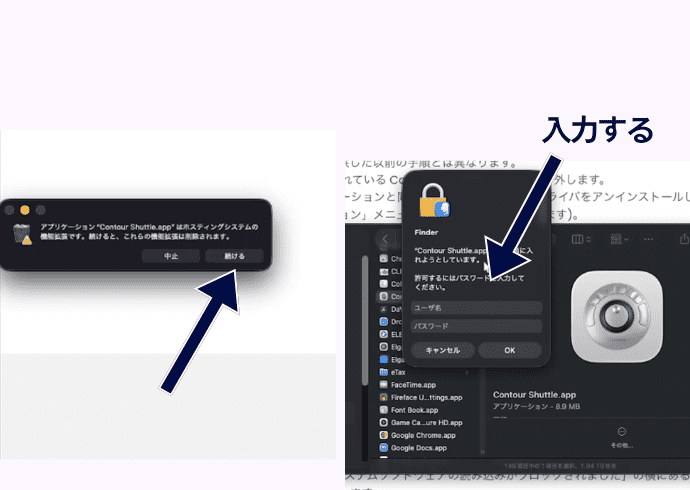
いろいろ出ますが、どんどん進めます
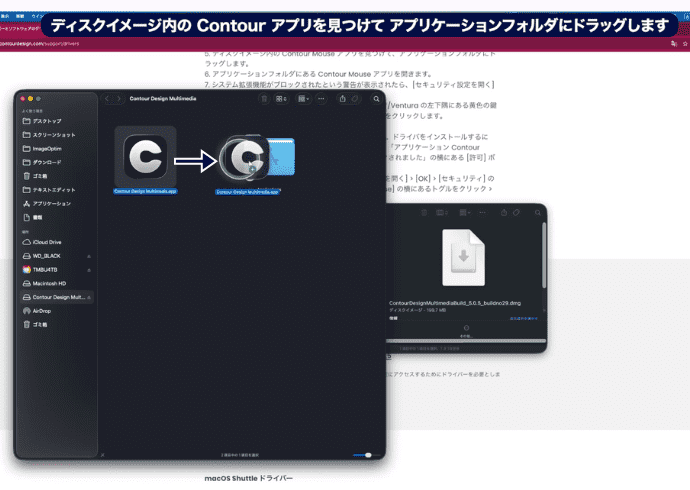
Contour Design Multimedia というのが新しいドライバの名前のようです
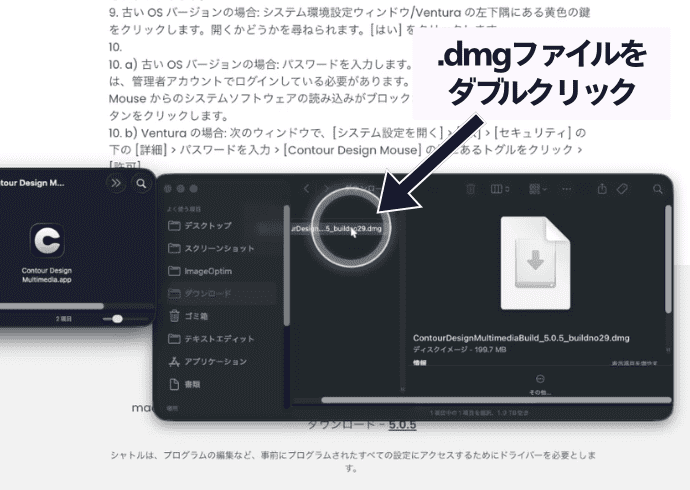
アプリの正式名称:Contour Design Multimedia.app
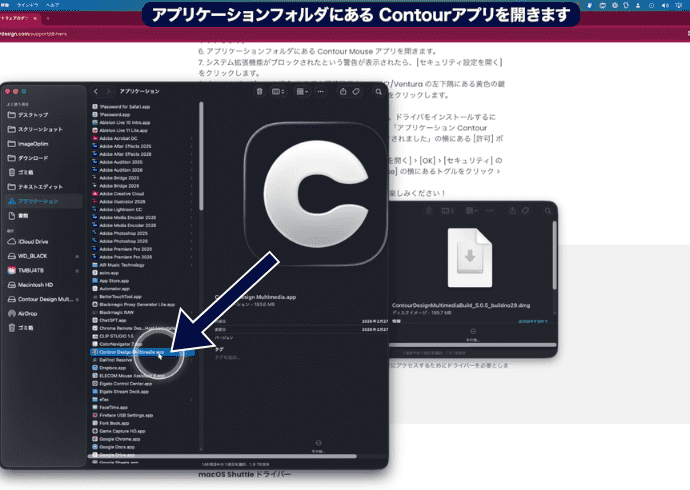
「アプリケーション Contour からのシステムソフトウェアの読み込みがブロックされました」の横にある [許可] ボタンをクリックします。
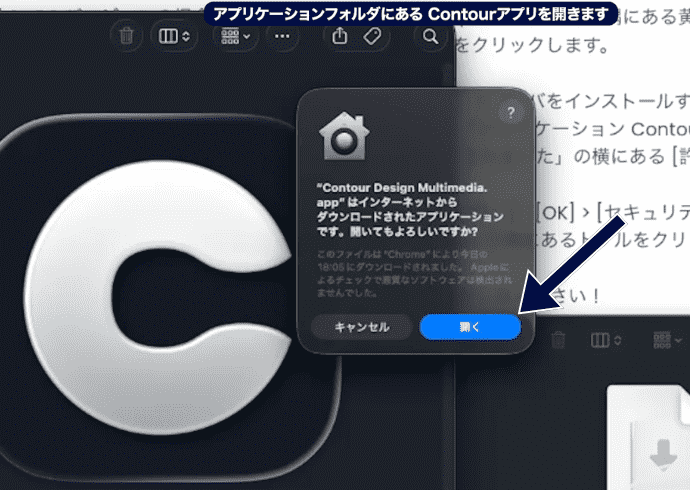
「ダウンロードされたアプリです、開いてもよろしいでしょうか?」が出ました、開くをクリックします
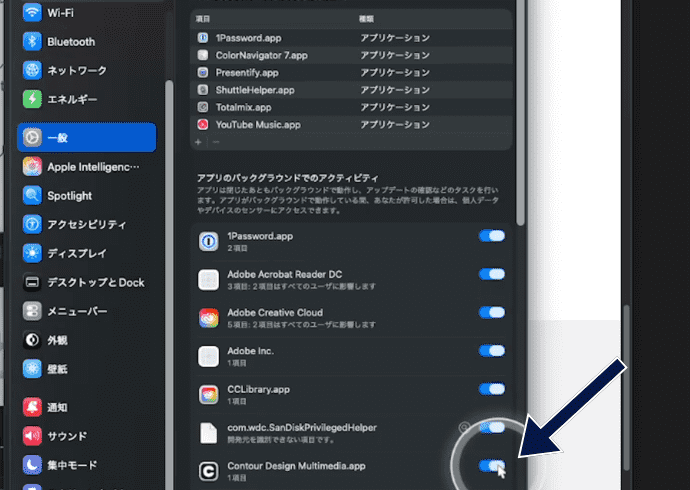
システム設定 → 一般 → ログイン項目と拡張機能に移動します。
– ここで Contour Design Multimedia.app を見つけ、オンに切り替えます。
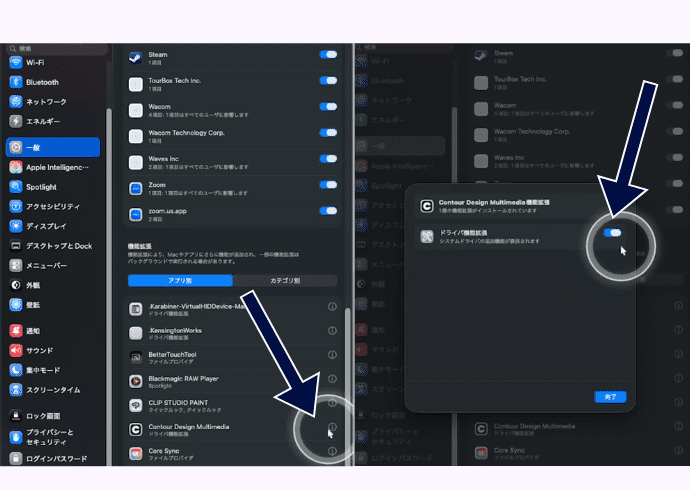
– 次に、「ドライバー拡張機能」セクションを見つけ、
(下にスクロールすると出てきます)
(i) 情報タブをクリックします。これにより、オンにする必要がある別のスライダーがあるウィンドウが開きます。
Rosetta 2 インストール ガイド:
Rosetta 2 は、Apple Silicon Mac (M1、M2、M3、M4、M5) で Intel ベースのアプリケーションを実行するために不可欠です。このクイック リファレンス ガイドでは、Rosetta 2 が必要な理由、インストール方法、トラブルシューティングのヒントについて説明します。
私の場合は、いつかのタイミングで入れていたようで特にポップアップは出ませんでした
私の場合、
Apple メニュー >この Mac について>詳細情報>システム レポート>ソフトウェア>インストールに移動、
「RosettaupdateAuto」の表示があったので、このMacには入っているということで
下記をインストールせず進めました
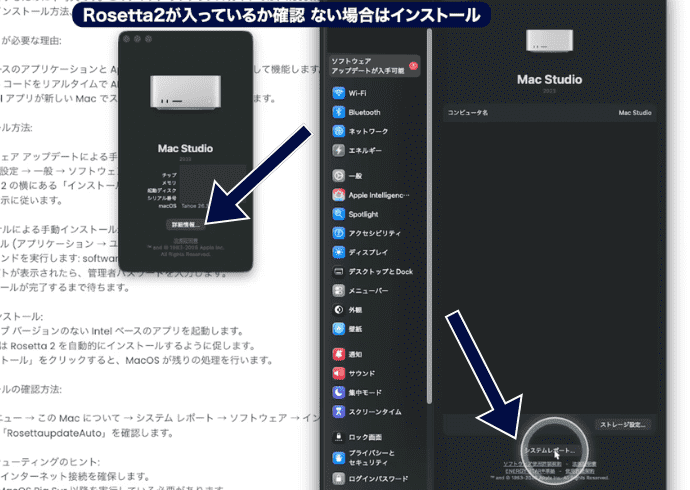
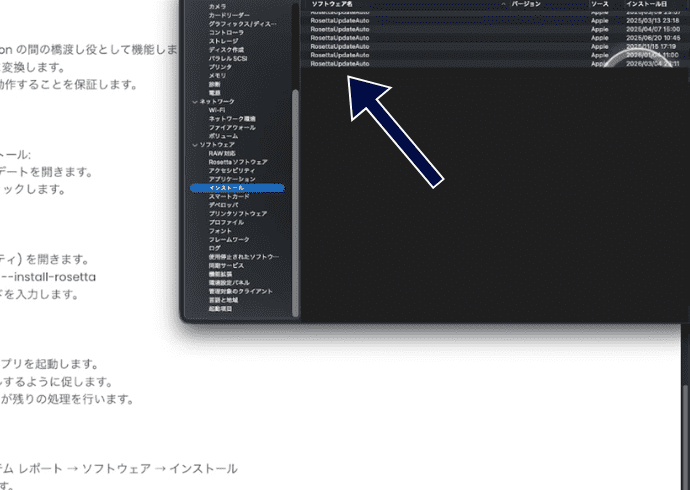
※上記のようにおそらくインストール済みのため、私はしませんでした
– システム設定 → 一般 → ソフトウェア アップデートを開きます。
– Rosetta 2 の横にある「インストール」をクリックします。
– 画面の指示に従います。
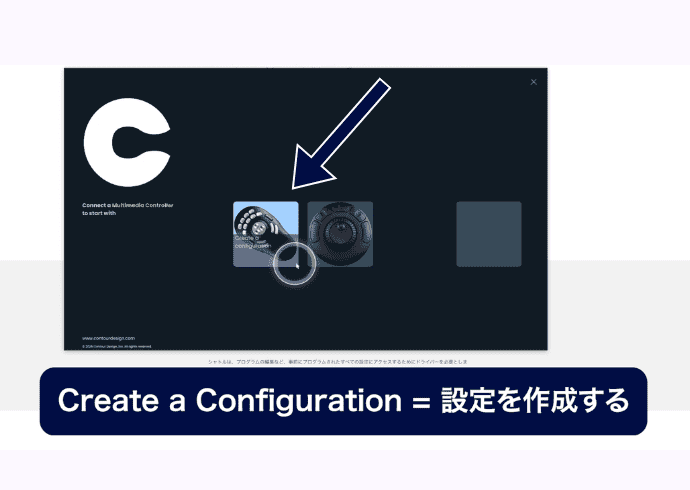
ドライバ設定画面が開きました!
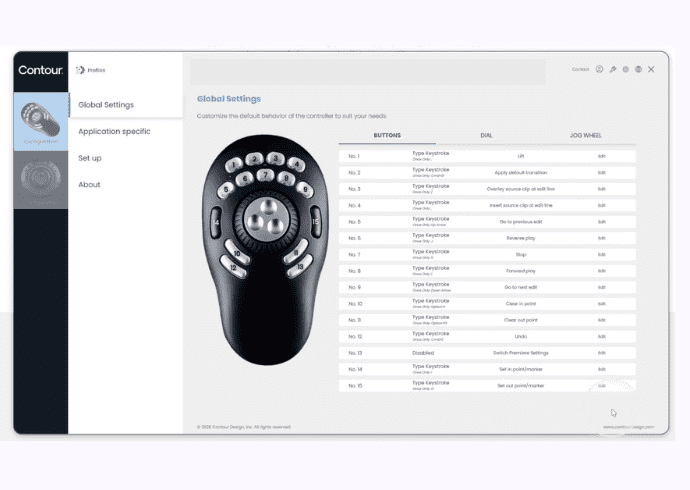
お疲れ様でした!
実際に動いた!
次の日はMacを起動した時に、すでにContour Design Multimediaアプリが稼働していました
消したはずの旧ドライバが復活もしていましたが削除しました
今のところ無事動いています!やった〜!
それでは、Shuttle PROv2の新ドライバがダウンロードできたので
次の記事でショートカットの設定をしていきたいと思います!
動画編集・画像制作にめちゃくちゃおすすめなシャトルコントローラー!
\ Amazonレビュー多数 /
\ 並行輸入品 /
Amazonではお値段2種類あるんですが、どちらがいいんでしょうか・・・
私は電気屋さんで購入しました!しかし高くなりましたね・・・
次はマニアック!マクロを使ったPremiere Pro2025のショートカット設定編です
コメント(手動承認後に表示されます、優しい言葉で書いてください(_ _).。o○)