今日は動画編集でのペンタブレットのメリット・デメリットを紹介したいと思います!
| 使用するガジェット | 使用するソフトウェア |
|---|---|
| Wacom ペンタブレットIntuos Pro | Premiere Pro・Photoshop |
| 私はLサイズを使っています | 記事執筆時はバージョン2025 |
Premiere Proでの動画編集操作と、Photoshopでのサムネイル作成の2つ紹介します
私の場合YouTube向け動画を作るときに、1番使用頻度が高いのが、この2つのソフトのためです
最近液タブレットに移行しました!
記録のため1年間ほど使っていたペンタブレットをご紹介します
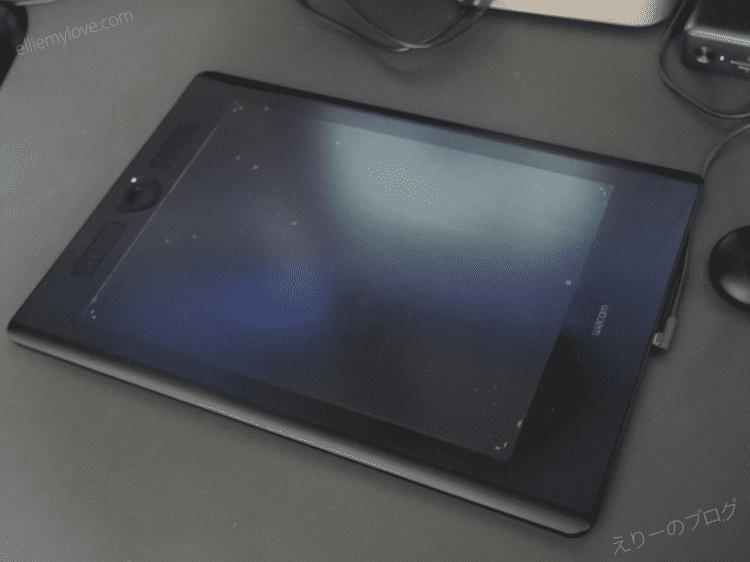
動画編集に実は向いている!?ペンタブレット
これまで、マウス・トラックパッド・トラックボールの親指型・中指型と
様々なデバイスを試してきました
- Logicoolマウス MX MASTER3s
- iMacと同時に付属でついてきたMagicMouseとMagicTrackPad
- 上記リンクは厳密には単体販売品のリンクです
- Logicool MX ERGOトラックボール(親指型)
- KensingtonトラックボールSlimBlade Pro(中指型)
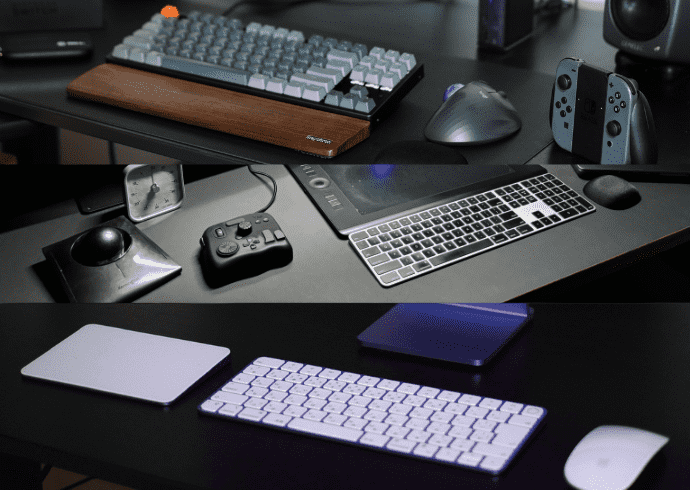
これらを数ヶ月間使うも納得がいかず…
現在のWacomのIntuos Pro ペンタブレットに変えてから約1年が経過しました
これまで使ってきたマウスやトラックボールと比較すると、
ぺンタブレットが動画編集の作業にかなり!!向いていると考えています
これからは液晶タブレットも試してみたいと思っているのですが、
これまでペンタブレットをどのように使って作業していたかを紹介したいと思います
ペンタブレットはタブレットの四角のエリアの中を、
専用ペンや指でタッチ※して使うものです(※タッチ機能ありの場合)
マウスやトラックパッドの代わりに、専用ペンを使います
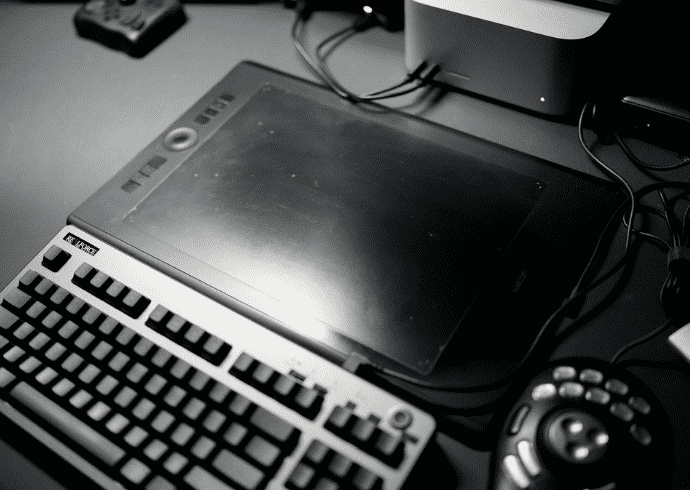
新型はこちらをチェック ボタン部分が上に来ています
モニター4枚分にも割り当てられる
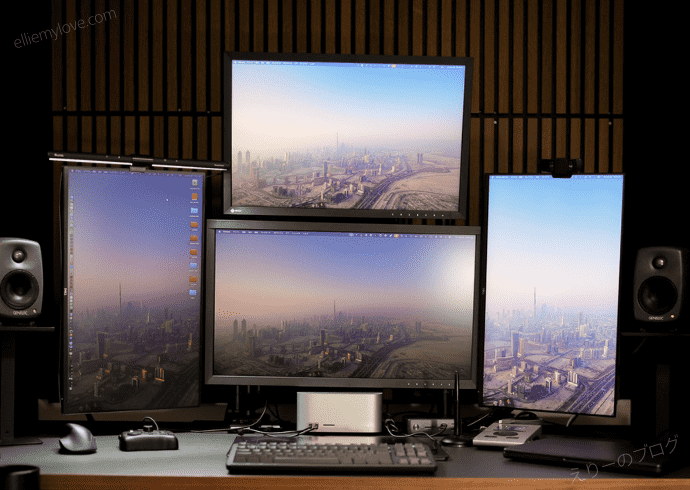
私は普段(記事執筆時)、モニターを4枚使っています
このペンタブレットの四角いエリアに4枚を割り当てていると言う感じです
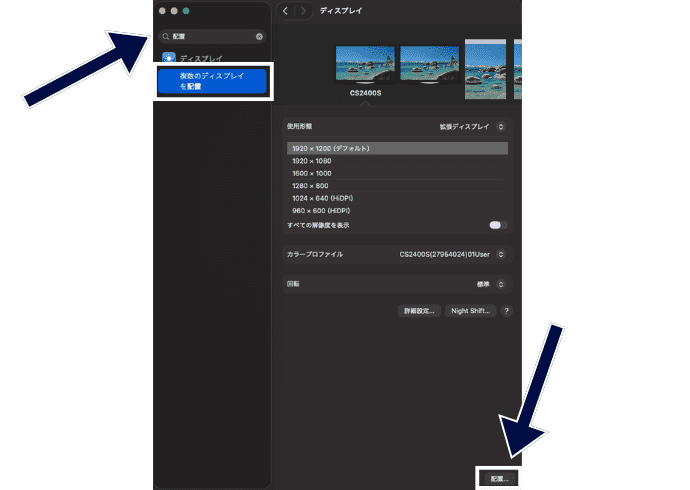
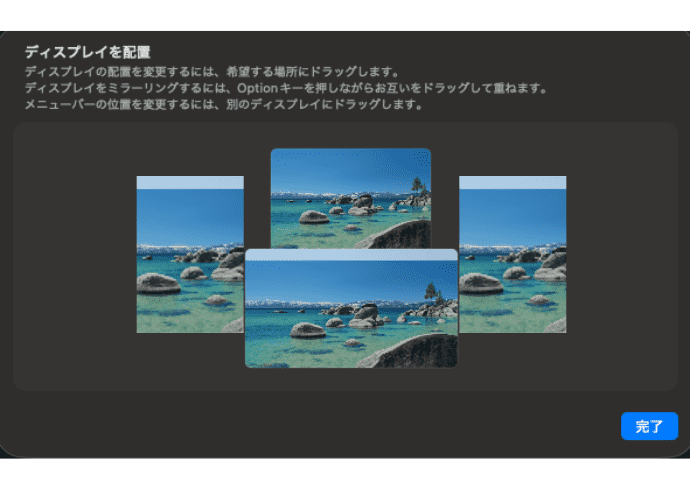
Macのシステム環境設定でモニターを割り当てる
Macのシステム環境設定 >「配置」と文字を打って検索
>右下の「配置」をクリック「複数のディスプレイを配置」で、モニターの位置を決められます
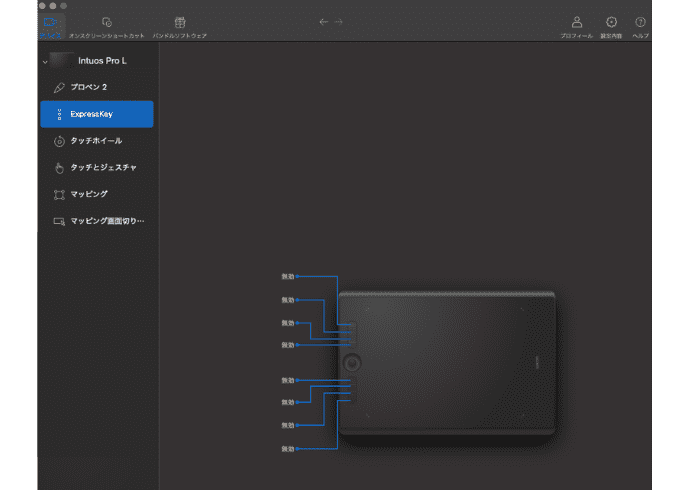
ワコムのドライバでも割り当てる
ワコムのドライバの画面はこんな感じです
最初はこの画面がどうにもとっつきにくく、起動してからも少し時間がかかるため苦労しました…
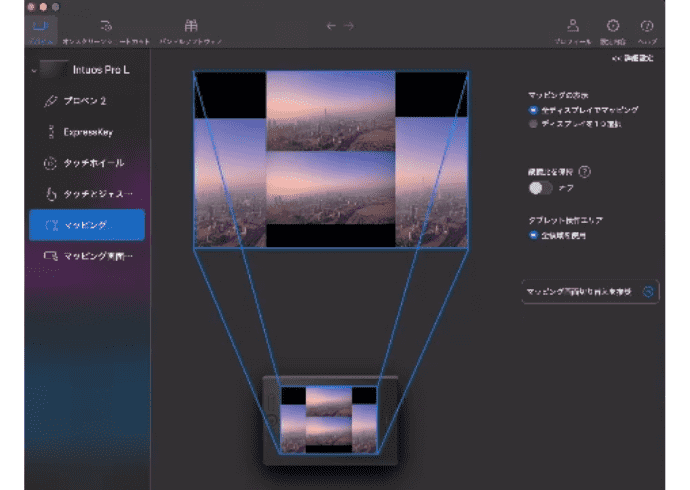
1番端を選べば左側のモニターの操作、
上に行けば上のモニターの操作、
下の方が真ん中メインモニターの操作
右に行けば右側のモニターの操作、という感じで設置しています
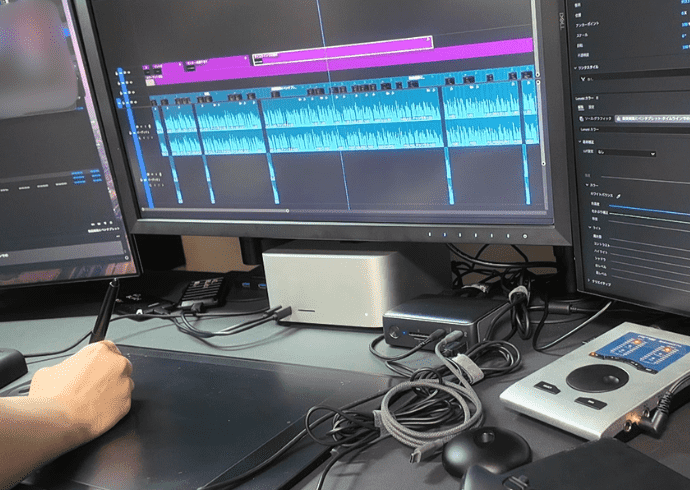
ペンタブレットのこの辺りにペンを置けば、
モニターのこの辺りにある!ということが最高にわかりやすいです
マウス・トラックボールだと、毎回マウスの場所どこだっけ?と
くるくる回して、ここだった〜っと探すことが多いかと思います
ペンタブの場合は、エリアが決まっているので迷わずに操作することができます、
この点は本当に便利ですね!
ペン本体の充電がいらない!
これが意外と大きな利点でした
WacomのIntuosProは、ペンの充電がいらない!iPadとの大きな違いだなと感じています
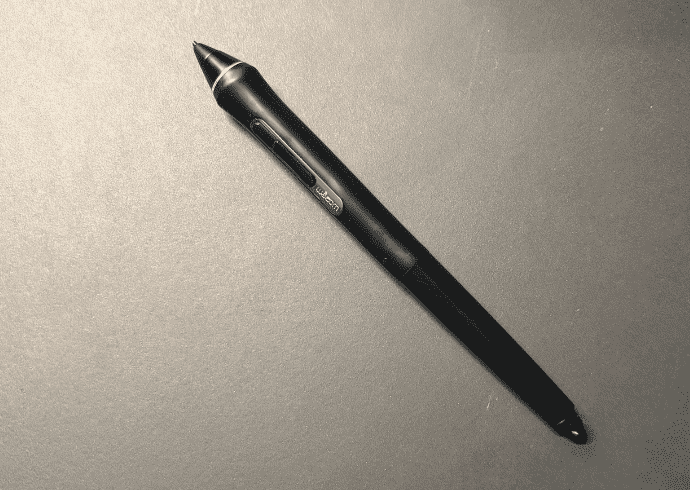
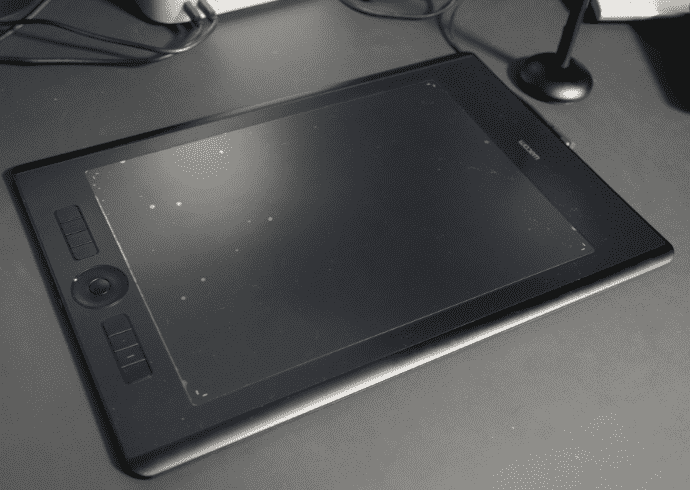
板面には画面がないので、熱くなることもないです
私はUSB接続で使っていたので、本体も充電が不要
(ちなみに、購入前にiPadをペンタブレット代わりにできないかな?と思ったけど、
私の場合はうまくいきませんでした…)
動画編集で使える!Premiere Proで楽になる操作
ペンタブレットと言っても、デバイスはデバイス
基本的にマウスとやる事は一緒です
その中で1番恩恵を受けたのは、タイムラインでの操作全般です
タイムラインでの操作
クリップを一気に選ぶ時に、マウスやトラックパッドだと意外と力が必要かなと思います
マウスの場合、左上から右下に行くときに離してはいけないので、
その作業がし終わるまで、ぐっと力がかかっています
ペンタブレットの場合、
スッとペンを引くだけなので、力をあんまり込めなくていいところが気に入っています
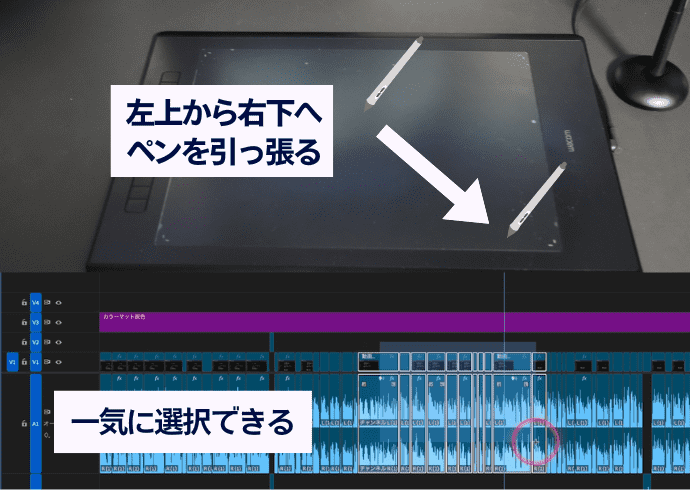
ポインタ強調の赤い丸は この記事で紹介しているアプリを使用しています
クリップの前後伸ばし
クリップを前や後ろに伸ばす操作も結構多いと思います
それもペンタブレットの方がやや楽かなと思います
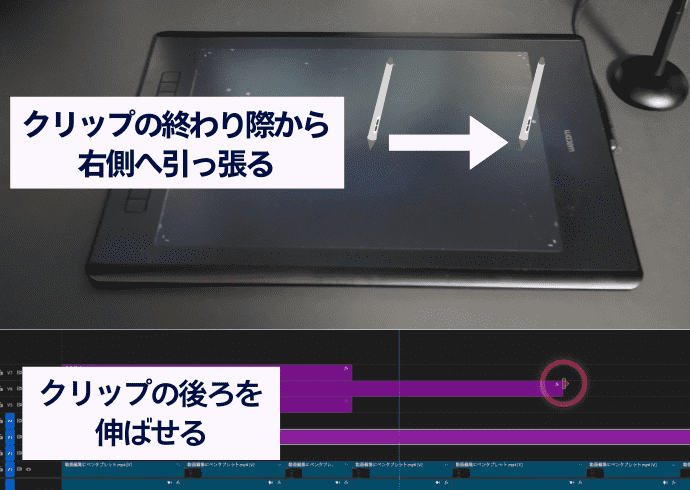
ただこの「伸ばす」って言う作業自体が
なんとなくPremiere Proではあまりやりたくないので…減らしたくはあるんですけど…
この直感的に力を入れずにできるっていうのがすごくいい!です
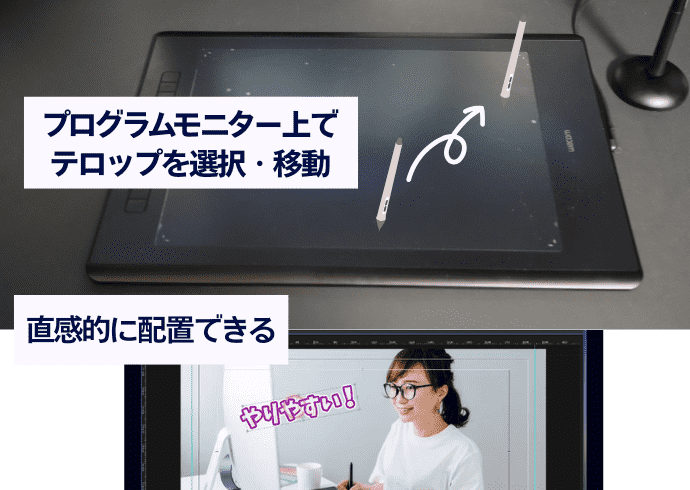
テロップ位置の変更
例えば、テロップを打った後に場所を変更したいという時
プログラムモニター上で、より直感的にできます
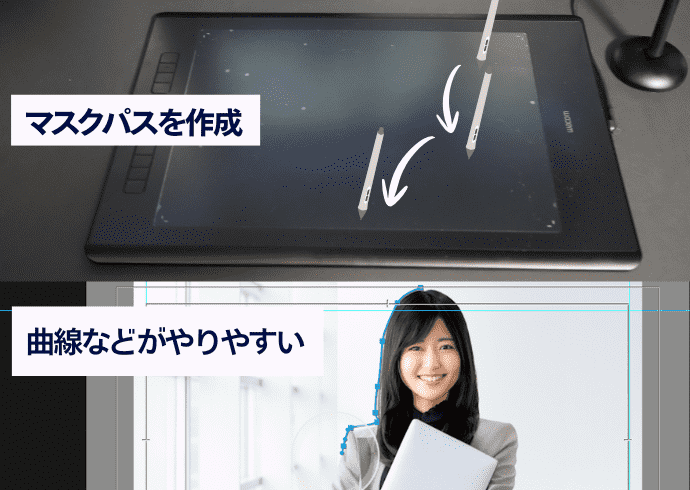
マスクパスを描く
マスクパスを作ることがすごく楽になります
プログラムモニター画面を見ながら、そのままペンで操作するようにできます
これはマウスとは大きな違いでした
サムネ作りに役立つ!Photoshop
Photoshopでは、人物のキワを取るときなど、マウスよりとっても楽にできます
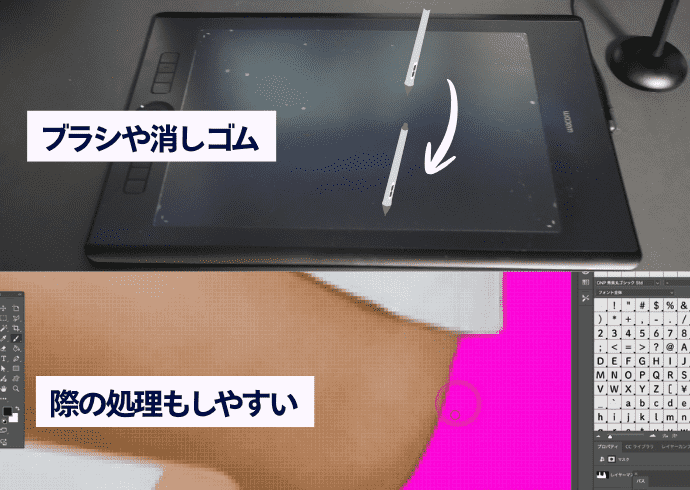
筆圧も感知してくれるので、ブラシでの強弱も簡単にできます
自動で背景を削除もしてくれますが、キワの部分ではまだ手を入れる必要があります
いざ絵を描こうという時にも、うまく使えばいい感じにできると思います!
手書き文字など、表現の幅にも広がるだろうな〜と思いながら、この辺りはまだ研究途中です
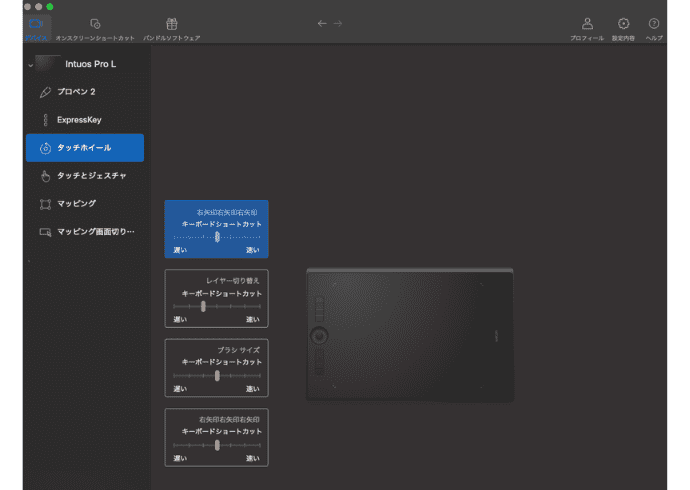
ペンの設定は右クリックぐらい
右クリックはペン本体のボタンに設定しました
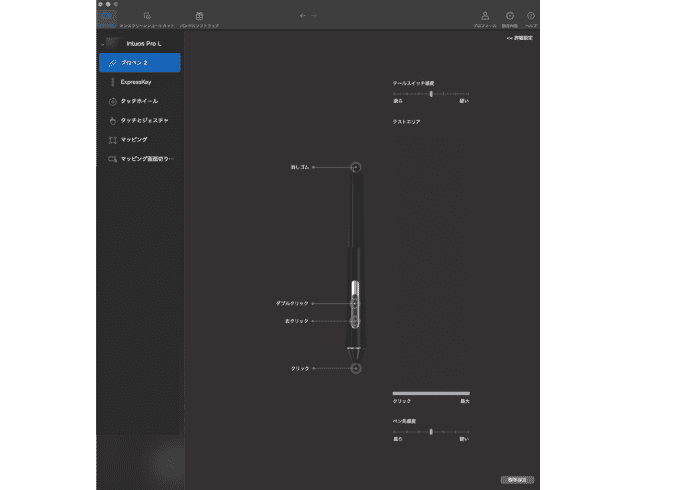
このペンタブレット本体のファンクションキーとかダイヤルが
私はなぜか合わず、全く使いませんでした
ペン部分だけでも十分恩恵を受けています!
どうしてサイズをLにしたのか?
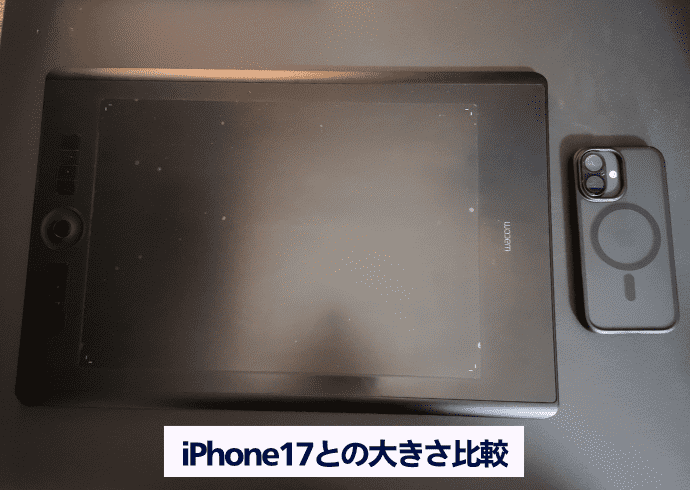
おそらく、ペンタブレットでLサイズを選ぶ人はあまりいないかと思います笑
たぶん、SやMサイズのほうが、
・腕で引っ張るエリアが少ない
・机の上に起きやすい
上記の理由から、使いやすいとは思います!
ではなぜ、私はこんなに大きいLサイズを選んだのかというと、
(執筆時)4つのモニターを同時に使っているためです
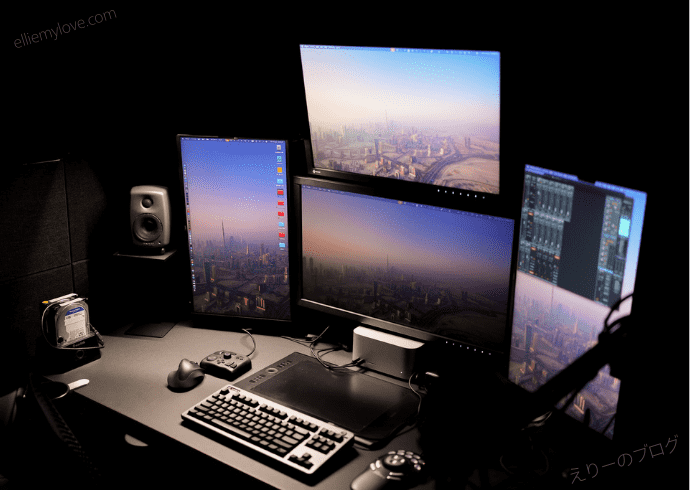
モニターのサイズ(ペンを動かすエリア)は大きいけど、ペンの繊細な操作はしたい
Sサイズ・Mサイズだとちょっと苦しいかなぁ…と思ったのがきっかけでした
ペンタブレット自体が推奨するサイズもそれぞれあるみたいなので
ご自身のお使いのモニターとかとうまくいくといくかを考えてみてください
(モニター4枚は、液タブレットに移行してから減らしました)
ただ、Lサイズの場合、やっぱりペンタブレット本体の面積が広い!
マウスやトラックボールのように近くに置いておくということができないので
キーボードとの場所取りがどうしても難しくなることが問題かなぁと思っています
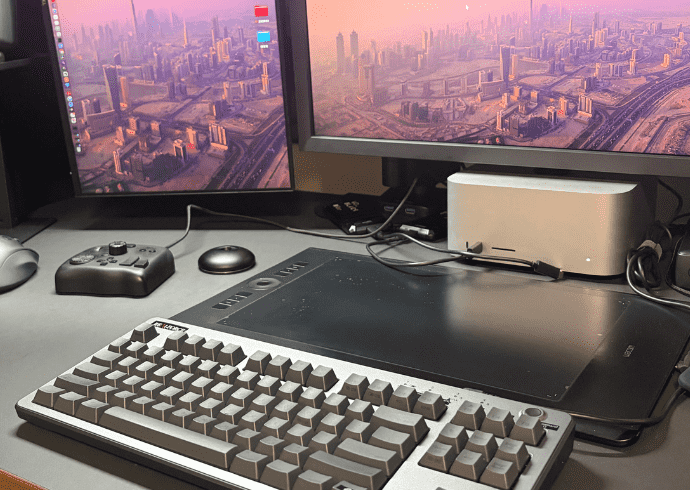
スタンドでペンタブレット本体を浮かせた時は、どうしてもガタガタ動いてしまって…
気に入らなかったので直起きすることになりました
これはこれで、ちょっとキーボードと高さが微妙だなぁっていう感じです
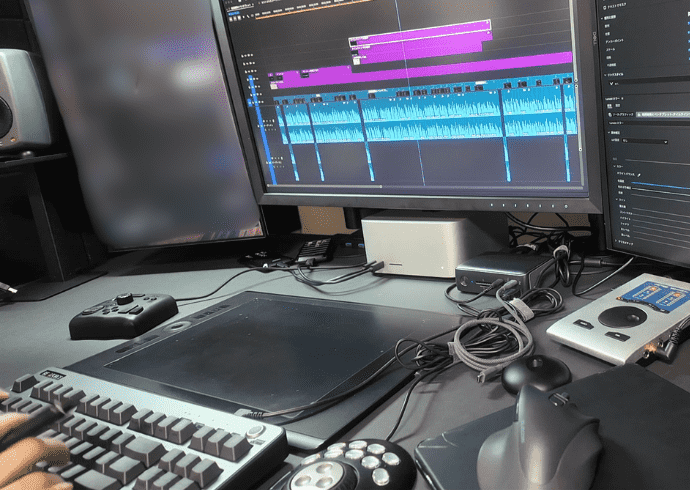
もしかしたらキーボードが薄いタイプだと(Magic Keyboardなど)いいかもしれません
私はどうもあの薄いタイプのキーボードの
(力を込めすぎてしまうため)打ち心地が気に入らなかったので
段差のある変な感じになっています
ペンタブばっかり使う方は、例えば上下を入れ替えて、
ペンタブを手前に持ってきても良いのかもしれません
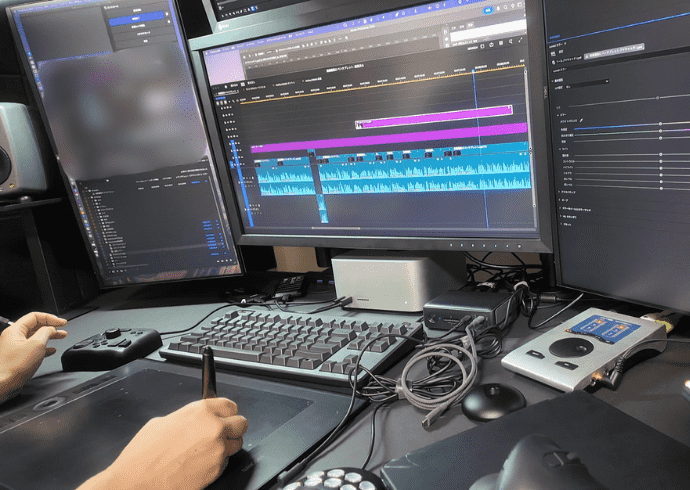
昔、分離キーボードを試したこともありましたが、
肩甲骨が痛くなって合わなかったので分離の選択肢はありませんでした…
デメリットももちろんある!
モニターが多かったので、私だけかもしれませんが
いくつかデメリットも挙げたいと思います
細かな数値の選択がしづらい
エフェクトコントロールの数値をダブルクリックするのがすごく難しい!
なんとなくですが、マウスよりも効きが悪い気がしています
そういう時だけマウスに持ち替えたりとかしてます
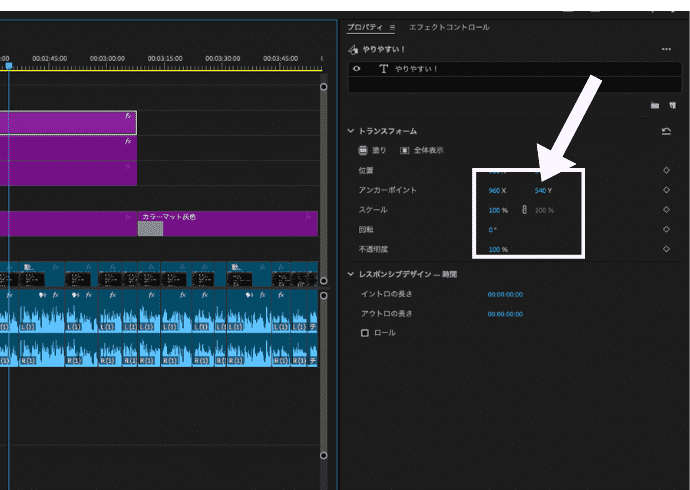
数値の上でのスライダー的に動かすのもあんまり反応が良くない時があったりして…
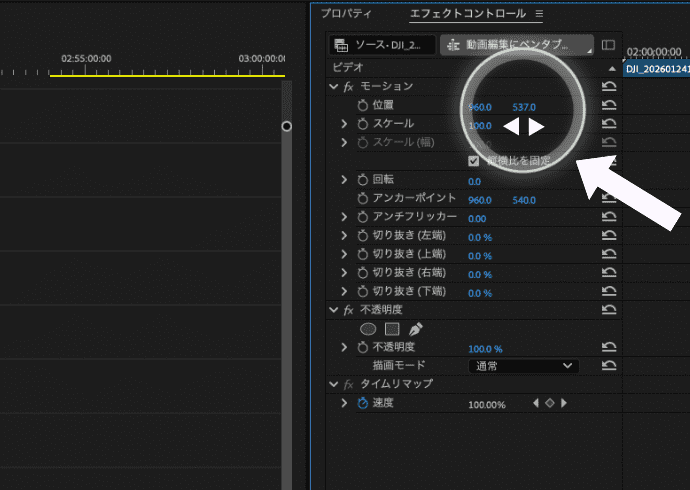
これは、もしかしたら私がモニターを4枚使用して、4面に広げてるせいもあるかもしれません
MacのFinderでも、たまにドラッグ&ドロップがイマイチなことがあります
あとは腱鞘炎になるのがしんどいですね…涙
(なんか録画してたら、ペンの角度おかしいので私だけかもしれない)
ただ、マウスでもトラックボールでも結局、どこかしら体が痛くなります
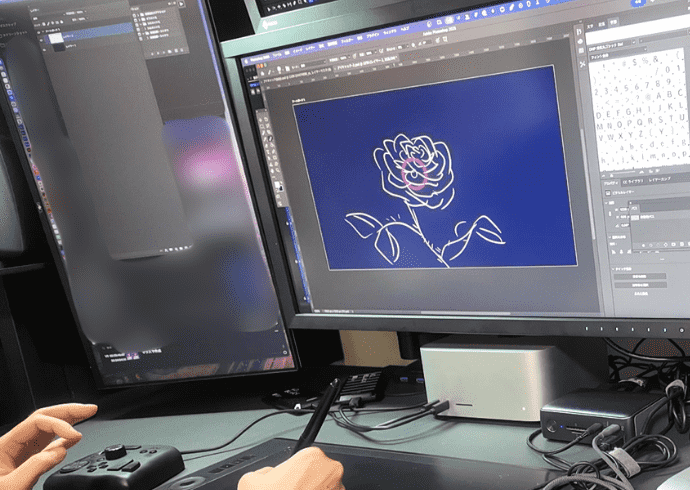
本当に作業量が多い人は
いろんなものを日替わりで使って、痛くなる部分を分散させるのがいいのかなぁ〜
と思ったりしています
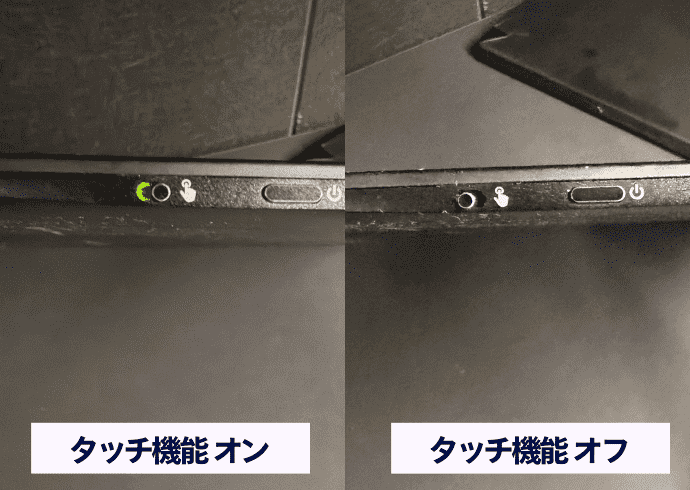
タッチ機能オン・オフの切り替えはサイドのボタン
手の腹の部分が当たると感知をしてしまい、タッチ操作をしてると誤検知されることもありました
最初はタブレット用手袋を使っていましたが、
めんどくさくなりタッチ機能をオフにて使っていました
(液タブ買い替え直前は、タッチもアリでは…と思い復活させました)
本体の横にボタンがあり、タッチ機能のオン・オフをすることができます
(カチッとした硬めのボタンです)
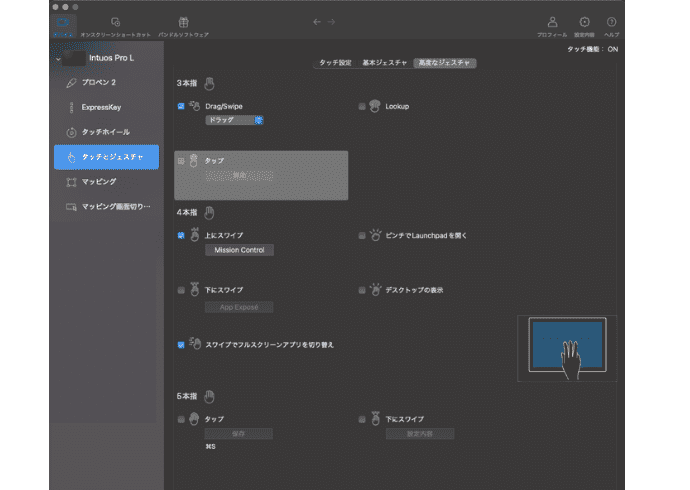
さらに詳しく、2本指・3本指・4本指などのジェスチャなどをつけ足すこともできます
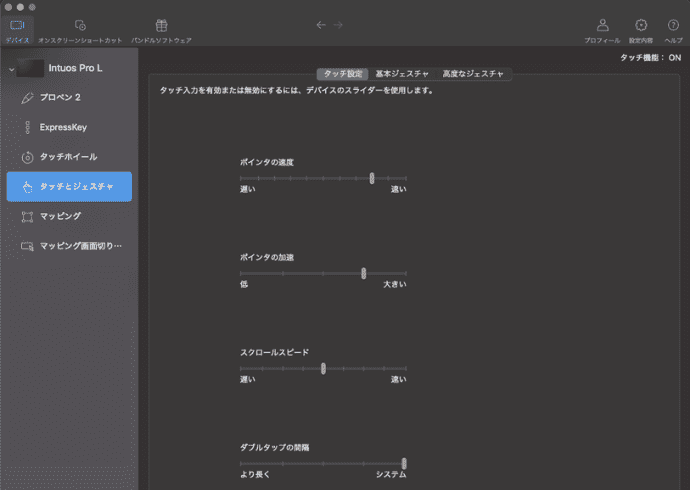
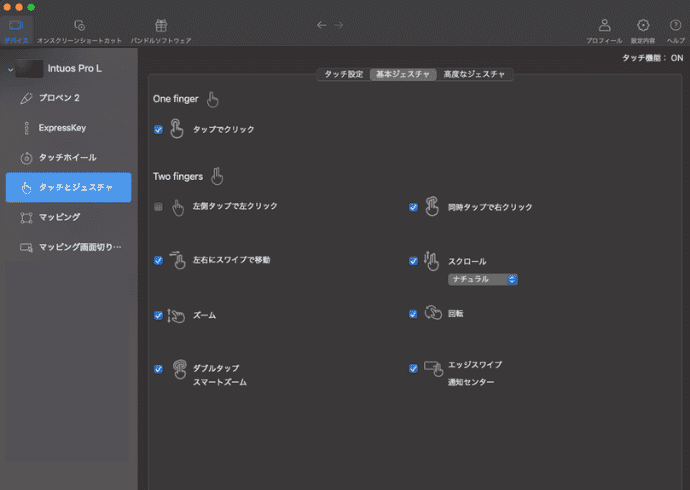
この辺はMacBookのトラックパッドが好きな方はよくご存知ではないでしょうか?
難点はキーボードとの距離があると、操作するときに手が浮くので、
それはそれで肩こりの原因になるなぁって言う感じです
何にせよどこかしら肉体に不具合が出るなぁと思っています…涙
画面との距離感が遠く感じる
画面との距離感を「遠い」と感じられる方もいるかもしれません
その辺りを解消したくて、液タブレットを使ってみたくなりました
こだわりの強い私でも1年間持ったペンタブレット
動画編集やサムネイル作成をするときに、不満だらけで……
数ヶ月ごとにマウスやトラックボールを買い替えてきた私です
この経験からペンタブレットが1年弱持ったのは良いほうだなと思っています笑
もし気になった方は、店頭で試してみてください!
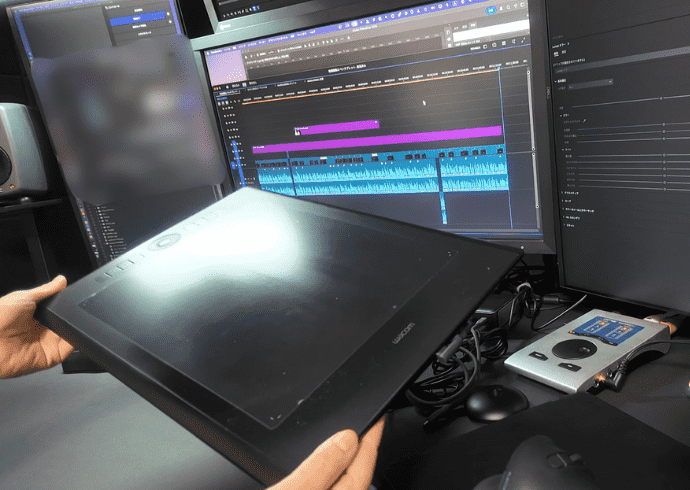
液晶タブレットに移行予定ですが、
液タブと比較してペンタブの最大の魅力は値段が液タブより安いこと!笑
ぜひ一度試してみてくださいね
新型はこちらをチェック ボタン部分が上に来ています
ちなみに今回 Mac純正の音声入力を試してみました
やっぱり記事は文字で書いたほうがいい気がしたり…しなかったり…
コメント(手動承認後に表示されます、優しい言葉で書いてください(_ _).。o○)