Premiere Proの前のバージョンも残したい!
Premiere Proの新しいバージョン2026を試したいけど、
前のバージョン2025でも仕事をする必要があるあなたへ
Mac OS Tahoe 26.2(Adobeのアップデートをする前にMacをアップデートした)
Premiere Pro2025を使っていた(確か25.4くらいだった)
わかりやすくするため、2025と2026を「別バージョン」としてこの記事では表記しています
個人的には、MacOSは少し様子見をしてからアップデートしています
今回はAdobeの前にMacOSのアップデートをしていました
注意:Adobe公式サイト(サポート)やチャットサポート・Adobeコミュニティもご利用ください
正式な動作を保証することはできません あくまで私のやり方をご紹介します
動画でもあくまで私のやり方ですが、解説しています
アプリの自動更新はオフにしておこう
アプリの自動更新をオフする設定もしておきましょう
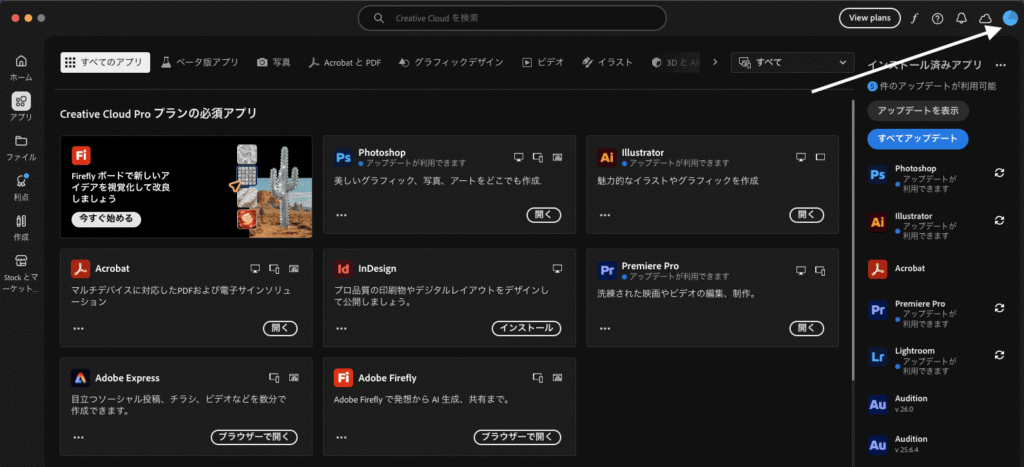
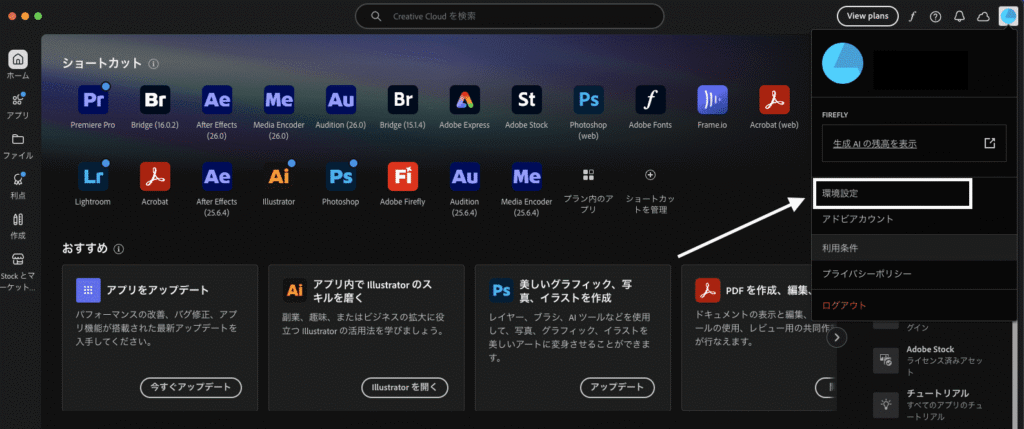
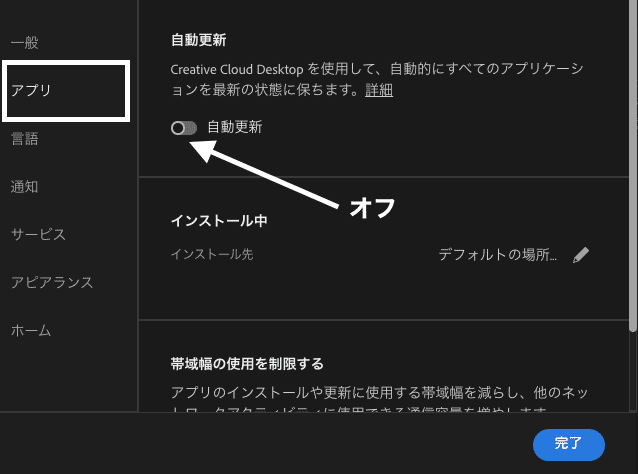
この設定をしておくことで、
朝起きたら勝手に2026になっている!ということがなくなるはずです
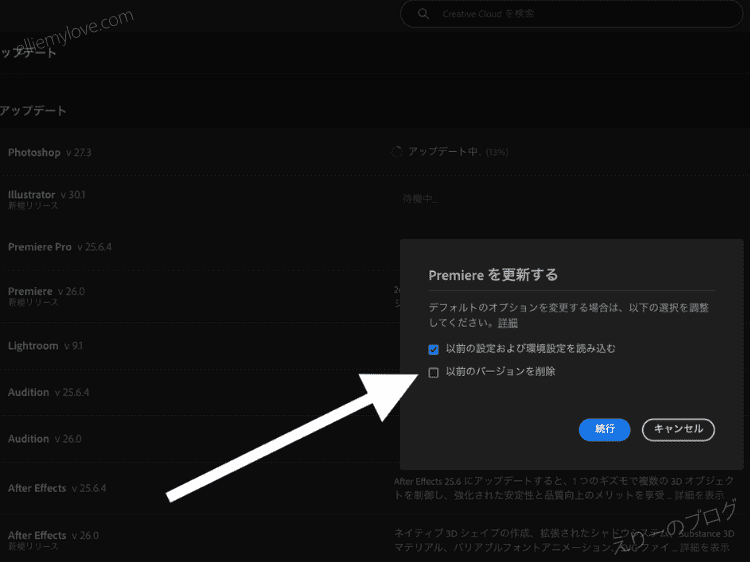
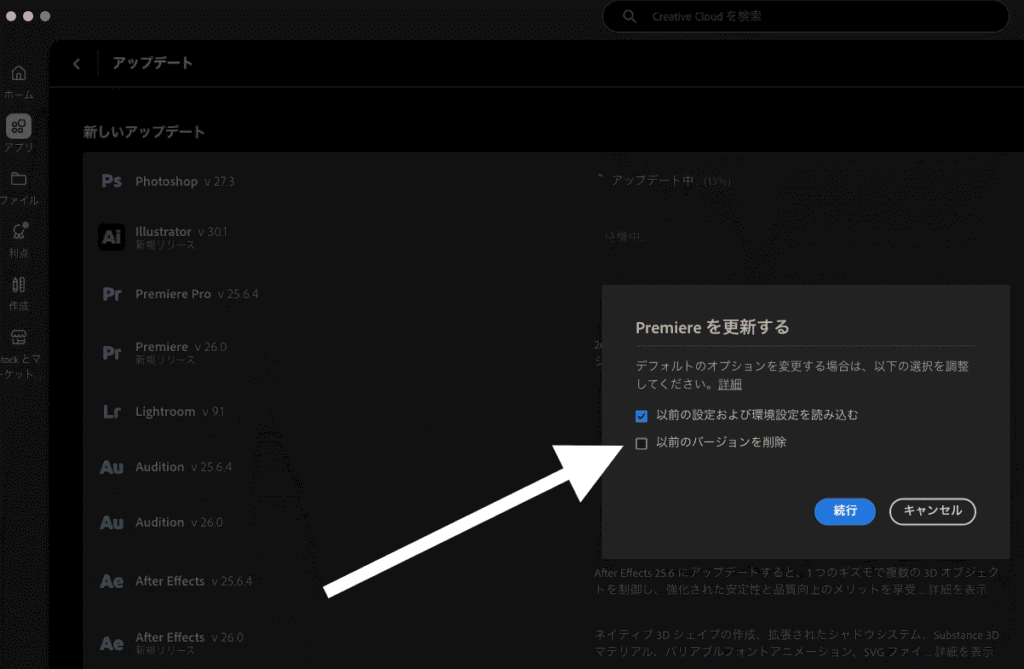
CreativeCloudでアップデートするときに必要な操作
2025を残しながら、2026も入れたいときの操作です
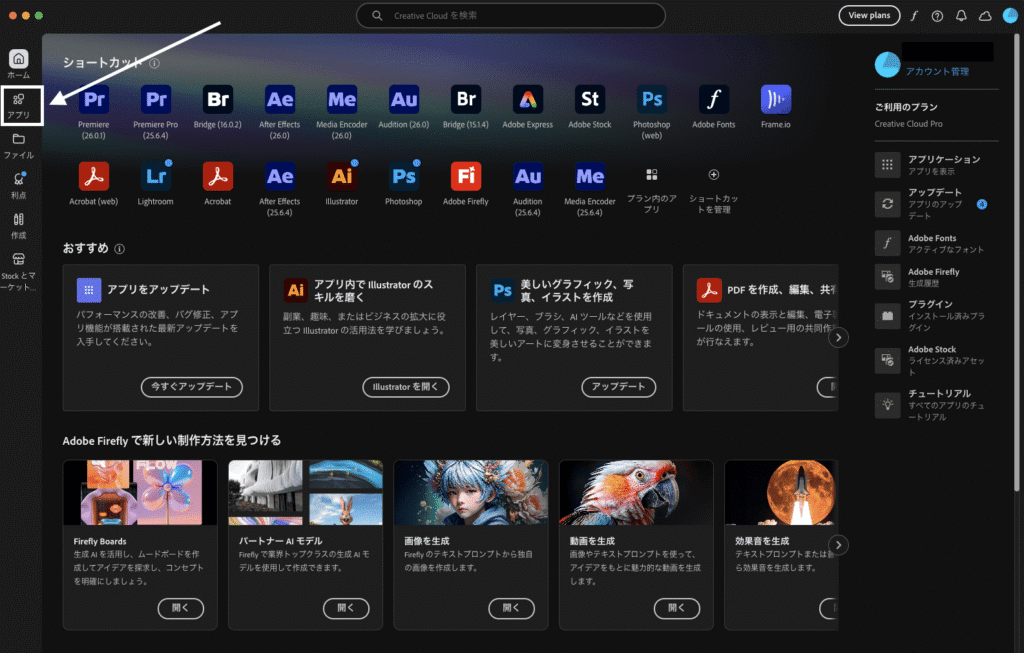
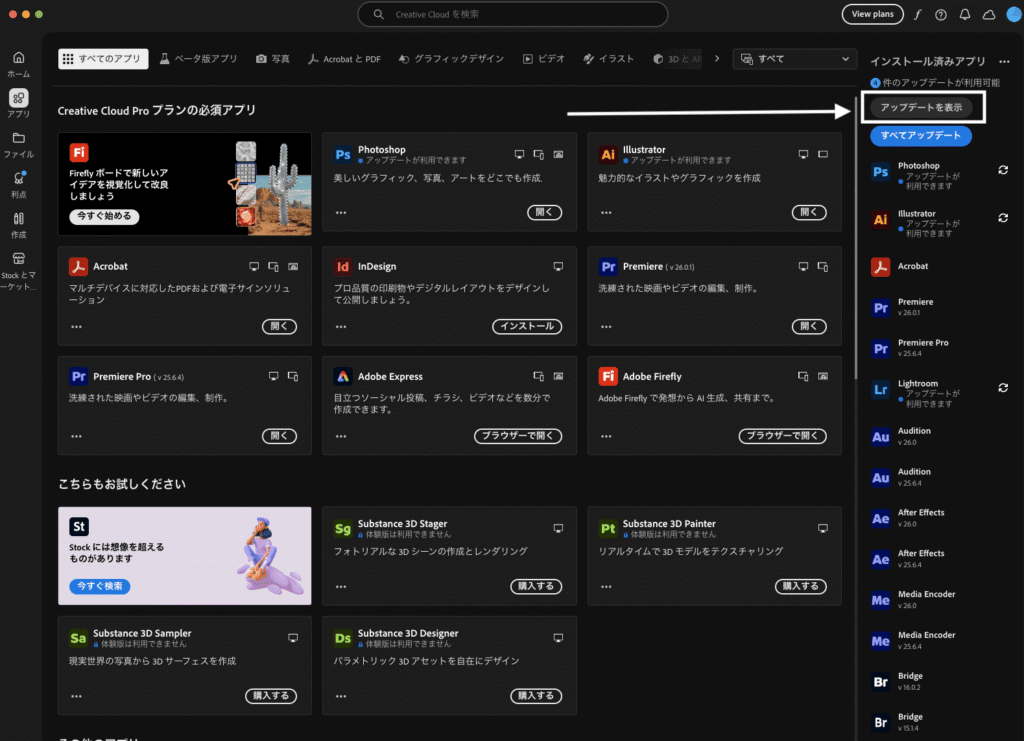
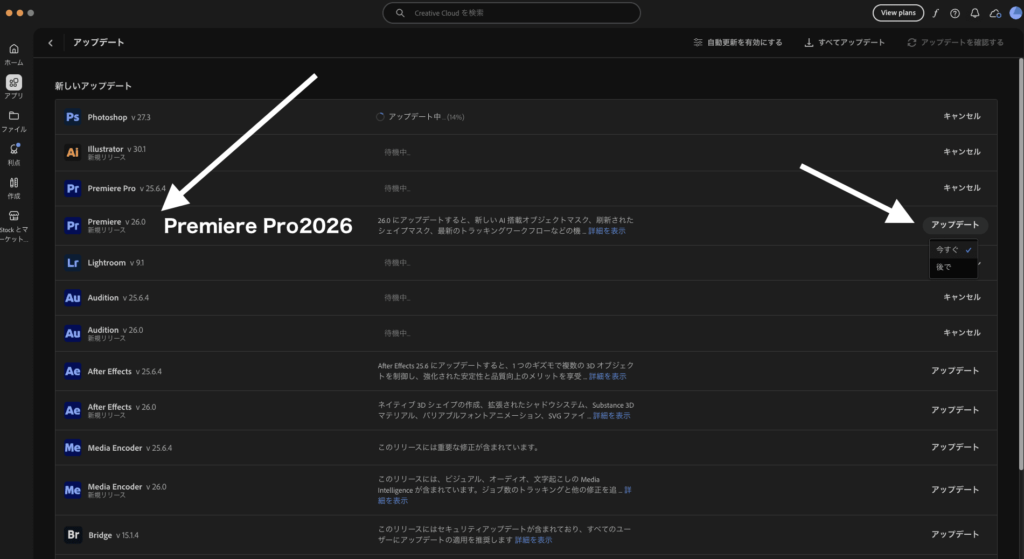
※ここでいう、以前のバージョンは2025です
= 2025を消さずに、2026をアップデート(インストールして追加)する という意味になります
2025と2026が同時に表示されています
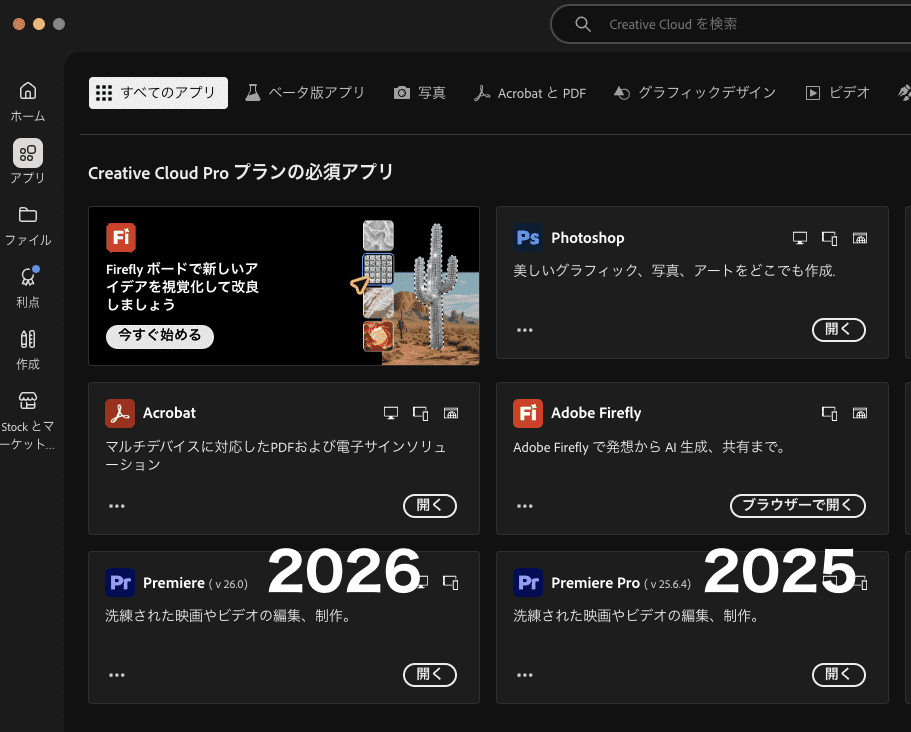
2026からアプリの名称が「Premiere Pro」から「Premiere」となったそうです
他のバージョンも確認する
上記方法でうまくいかない場合はこのようにしてみてください
Premiere Proの「…」から、「他のバージョン」を選択
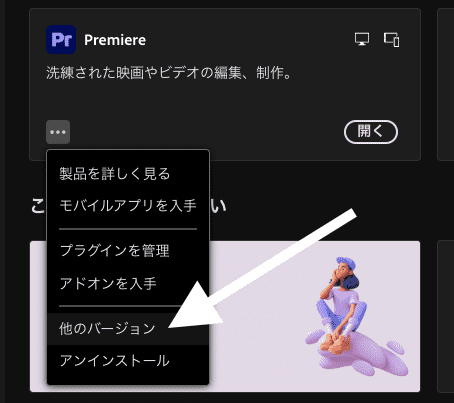
ここから、インストールやアンインストールが可能です
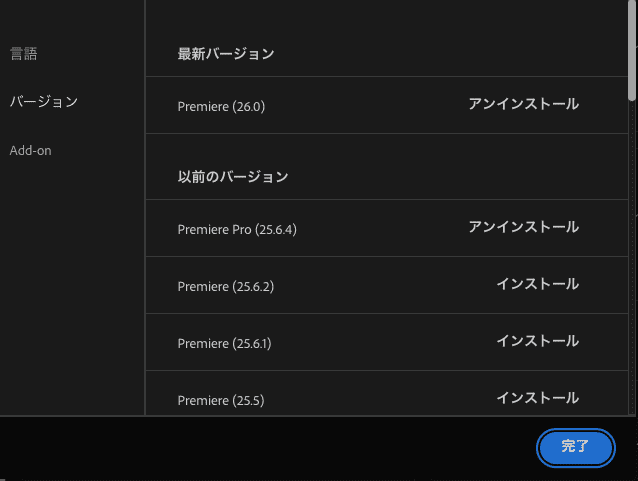
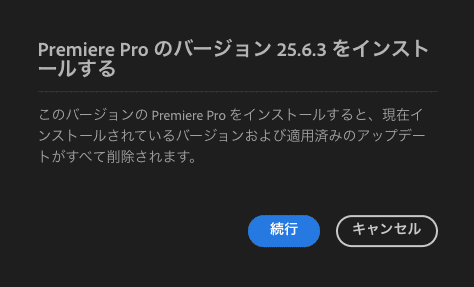
(いわゆるダウングレード)このように表示されます
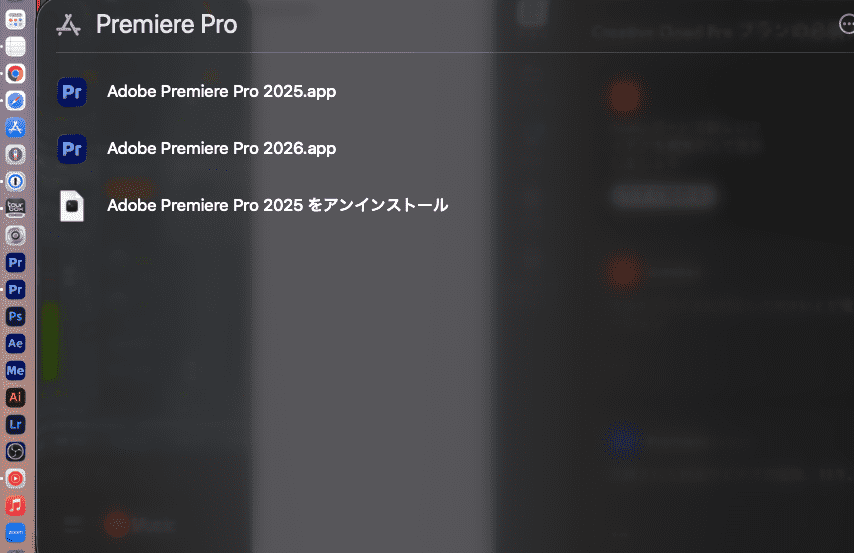
Spotlight検索でPremiere Proと入れると、このように表示されます
インストールした後に、もしDockになかった場合は、こちらから追加するとよいかと思います
壊れているため開けませんと出たら…
この方法でアップデートして、2025・2026がどっちも使える状態になった!と思ったら……
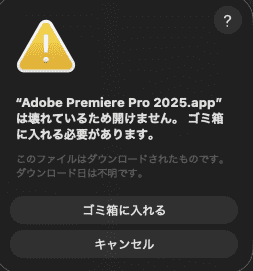
私の場合、2026は開けるのに、2025は開けない!という事態に
そんな時は こちらの記事 を参考にしてください
個人的には、できるだけプライベートなプロジェクトは新しいバージョンをすぐ使っていく
仕事ではなんとなく安定してきたなと思ったら新しいのに変えていく
もしくは、先方からもらったプロジェクトに合わせる、という感じです
半年か1年くらいはバージョンが混在していく感じになるかと思います
コメント(手動承認後に表示されます、優しい言葉で書いてください(_ _).。o○)