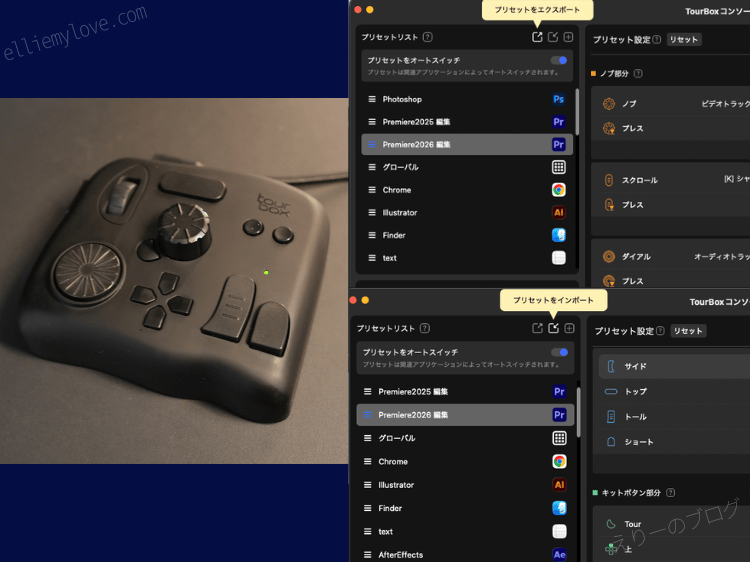
この記事では、TourBoxNEO・TourBoxコンソールを使用し、
プリセットのエクスポート方法とインポート方法をご紹介します!
誰かの作ったプリセットを自分でも使えるようにしたり(インポート)、
自分の作ったプリセットを保存しておいたり(エクスポート)するために便利です
私の環境
Mac OS Tahoe 26.3
TourBoxNEO TourBoxコンソール5.11.1
Premiere2026 26.0.2(最近ほぼ完全に2025から2026に移行しました)
動画解説の準備中!
Contents
プリセットのエクスポート手順
残したい/更新したいプリセットがある場合
誰かにプリセットを渡したい場合、まずは今使っているプリセットをエクスポートしましょう!
STEP
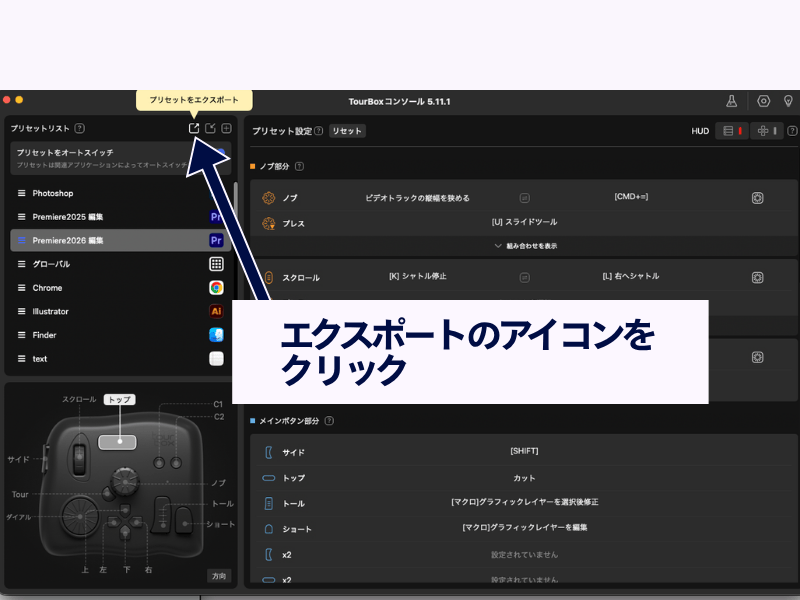
TourBoxコンソールのプリセットリスト横にある「エクスポート」をクリック
STEP
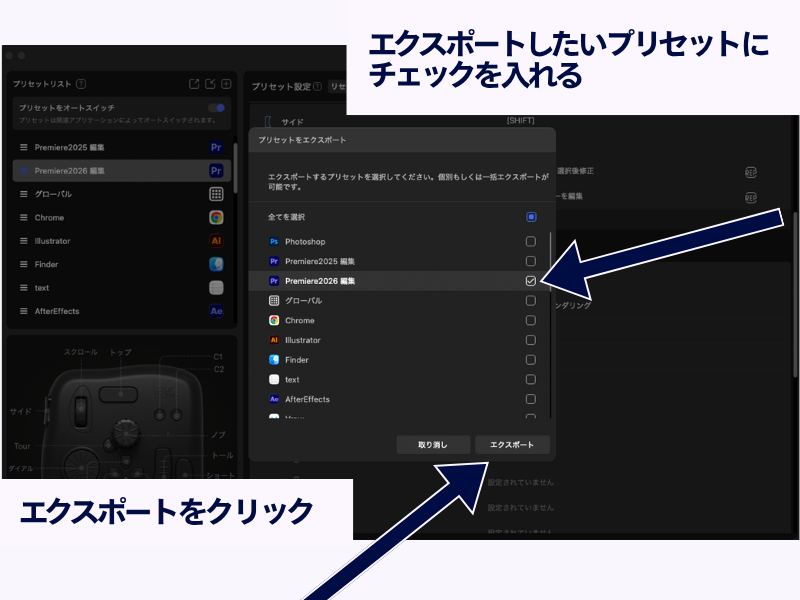
エクスポートしたいプリセットにチェックを入れ、「エクスポート」をクリック
STEP
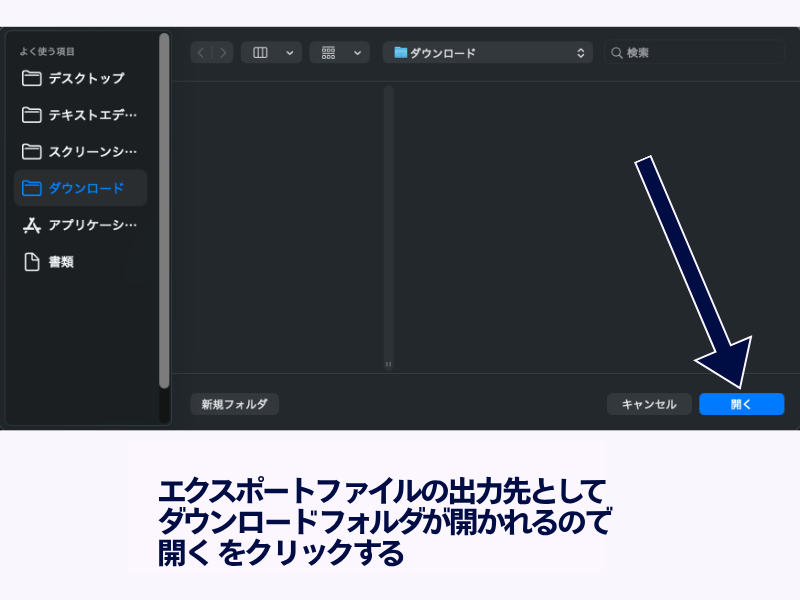
エクスポートしたファイルの出力先として「ダウンロードフォルダ」が開かれるので「開く」をクリックする
他の場所に保存したい場合は、ここで別の場所を指定します
STEP
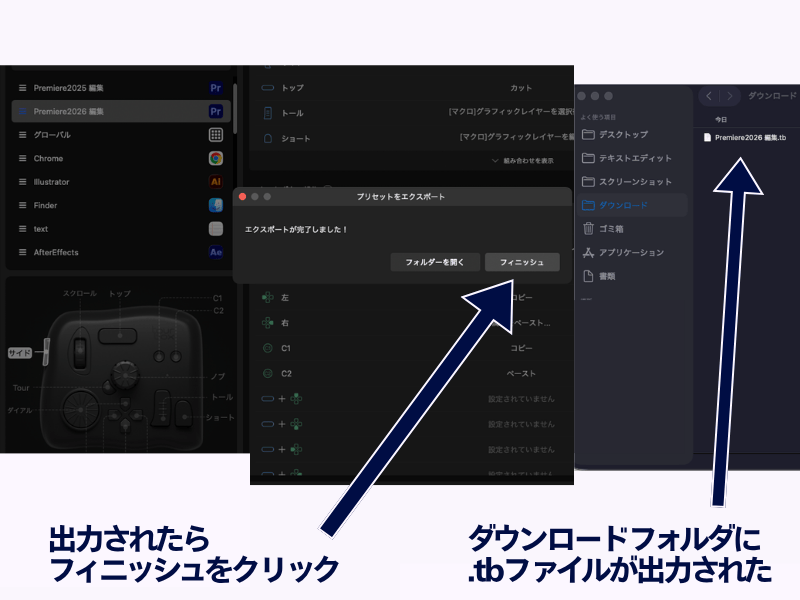
ファイルが出力されたら「フィニッシュ」をクリックする
〇〇〇.tb というファイルができている
〇〇〇.tb というファイルができている
この〇〇〇.tb というファイルが、TourBoxでのプリセットのファイルです!
プリセットのインポート手順
それでは、今度は逆に
.tbファイルをインポートしてみましょう!
STEP
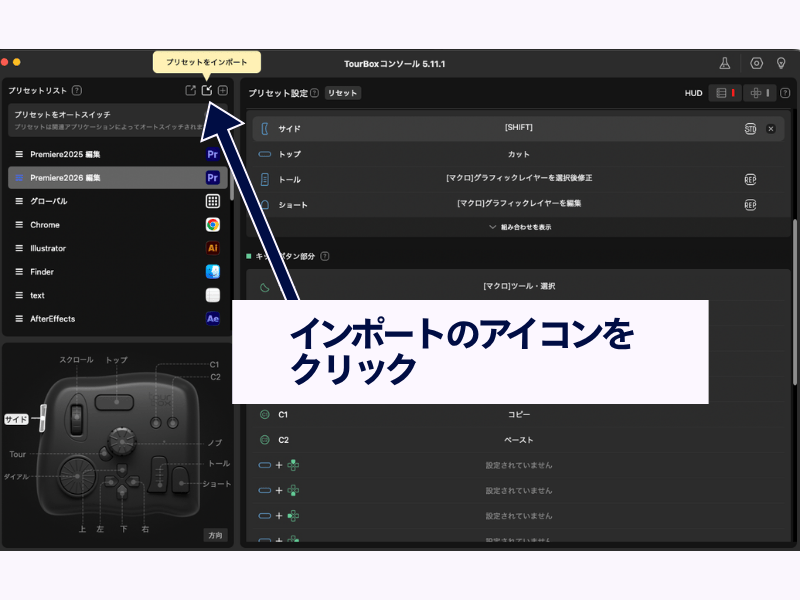
TourBoxコンソールのプリセットリスト横にある「インポート」をクリック
STEP
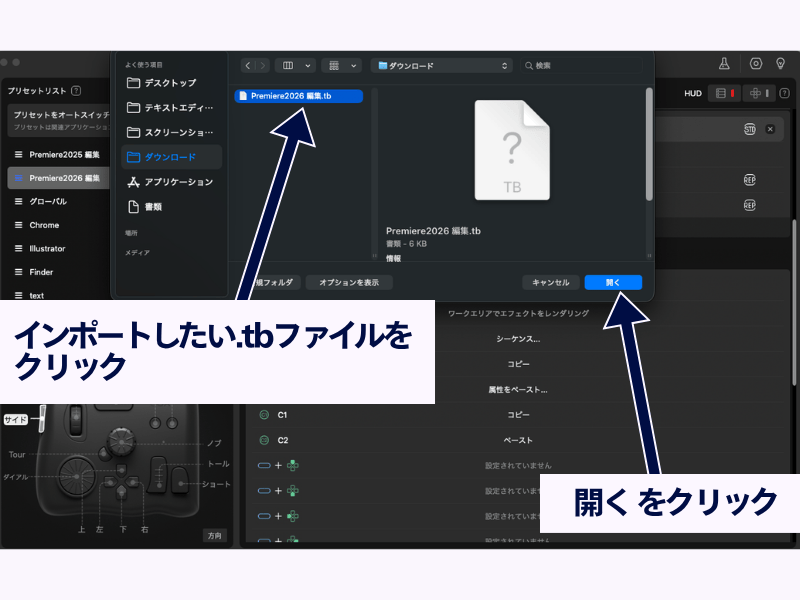
インポートしたい〇〇〇.tb ファイルを選択し、「開く」をクリック
STEP
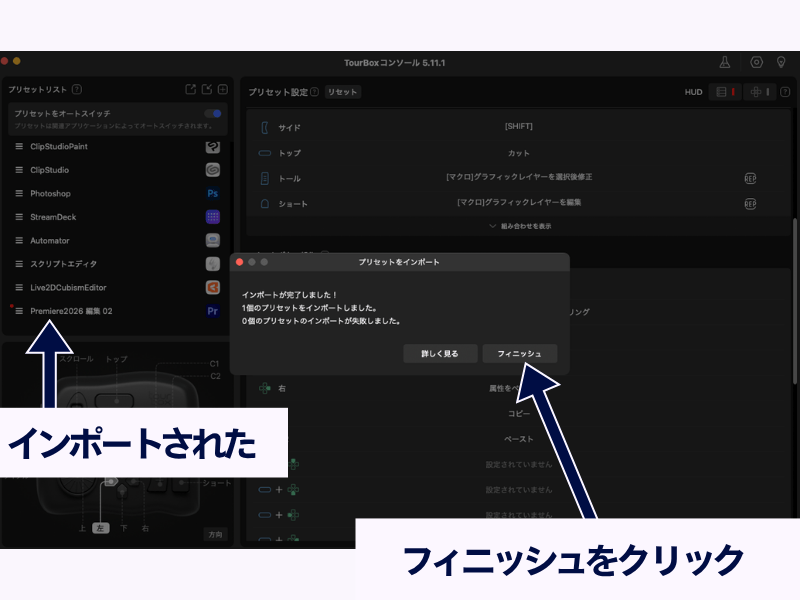
プリセットリストにインポートしたプリセットが反映されたら
「フィニッシュ」をクリック
「フィニッシュ」をクリック
STEP
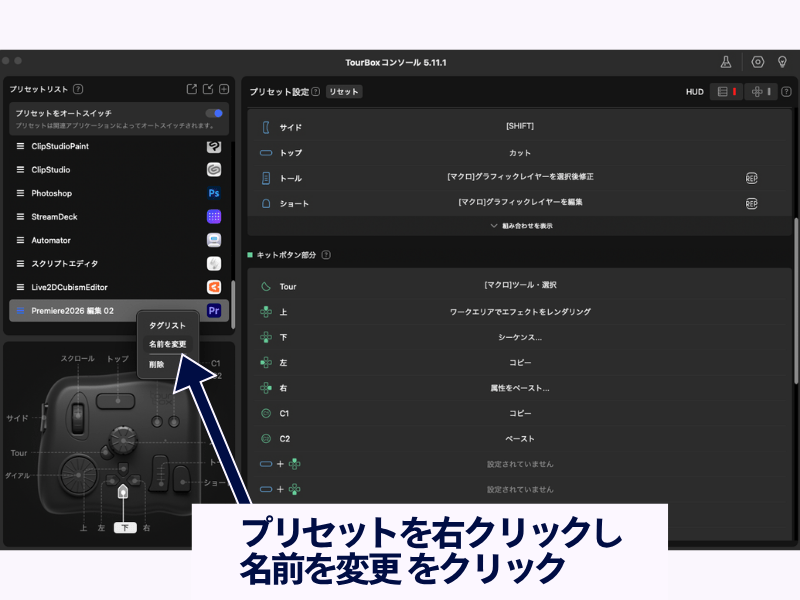
プリセット名を変更したい場合は、
プリセットを選択した状態で「名前を変更」をクリック
プリセットを選択した状態で「名前を変更」をクリック
STEP
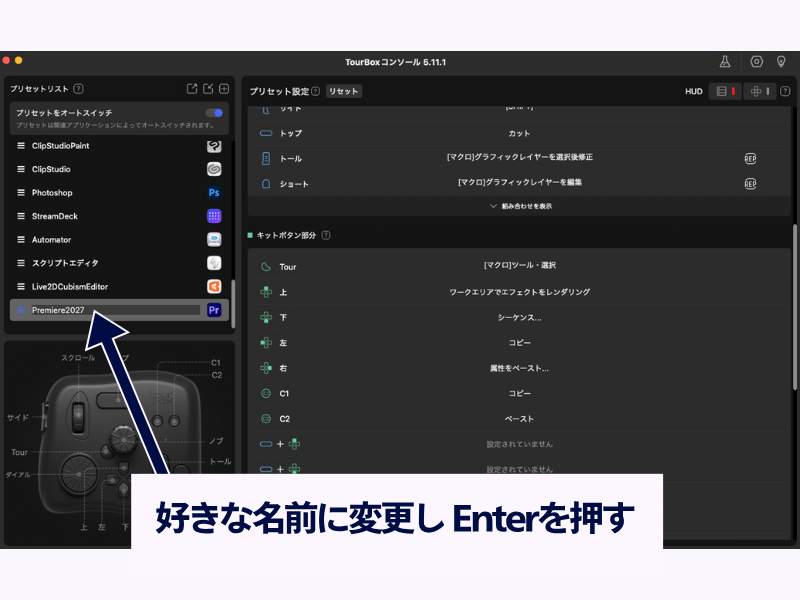
好きな名前に変更し、Enterを押す
STEP
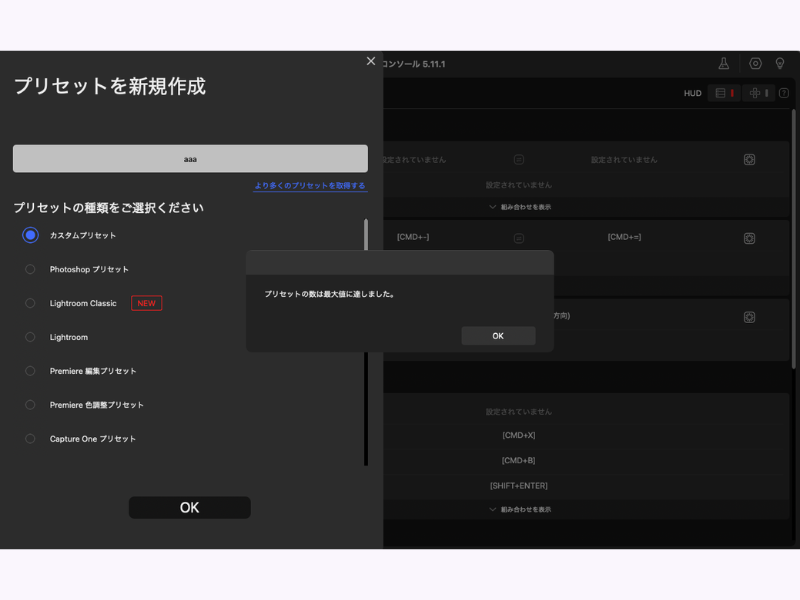
プリセットリストは私の場合は30個まででした
意外とアプリケーションをどんどん登録していくと
上限になってしまうので気をつけてください
これで、TourBoxのプリセットマスターですね!!
お疲れ様でした〜!
コメント(手動承認後に表示されます、優しい言葉で書いてください(_ _).。o○)