TourBox NEOを動画編集で使おう!
2023年12月に購入し、Premiereでの動画編集時にゴリゴリ使っています
私の使っているショートカット設定をご紹介します
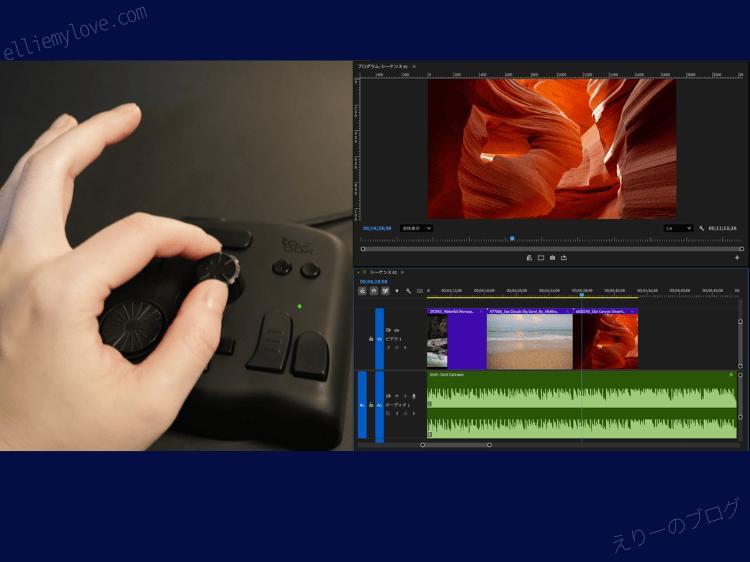
この記事:タイムライン拡大縮小・モニター切り替え
次の記事:カット・コピー・ペースト / 属性のコピー・削除
次の次の記事:テロップ入力 / 文字入力やめ / テロップ文字サイズ変更・カーニング調整
おまけ:TourBoxコンソールでのプリセットエクスポート・インポート方法
このように分けて記載したいと思います
Mac OS Tahoe 26.3
TourBoxNEO TourBoxコンソール5.11.1
Premiere2026 26.0.2(最近ほぼ完全に2025から2026に移行しました)
動画解説の準備中!
TourBoxNEOではとにかく、分かりやすく・操作で感じた不便を即反映できるように取捨選択してきました
それではいってみましょう!
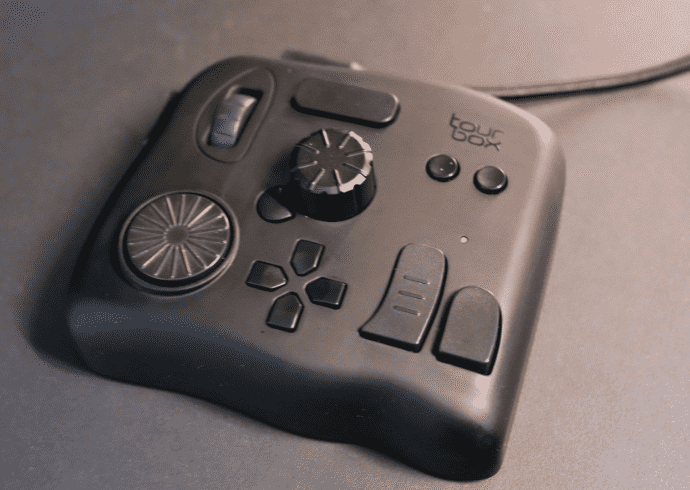
\ 動画編集に必須!片手デバイスならまずはこれを使おう/
やっているショートカット・どんなことをしたくて入れたか
この記事ではタイムライン拡大縮小・パネル/モニター切替の設定について紹介します
何より行いたかった、タイムラインのビデオトラックやオーディオトラックの拡大・縮小!
まずはこれを設定するだけでも、Premiereでの操作が超快適になります
パネル/モニターの切り替えは、最初はよくわかっていなかったのですが
この切り替えができるようになると、今後入れるさまざまなショートカットの発動がスムーズになります
Premiereの操作をしていると、今自分がどのパネル/モニターの操作をしているのか、を
いかに理解し切り替えるかが大事になってくるな、、と感じます
TourBoxコンソールでPremiereの独自プリセットを作成する
おすすめは、全部自分でゼロからプリセットを作っていくこと!
いつでも気軽に変更して、常に改善!
生き物を育てるようにショートカット設定を楽しみましょう
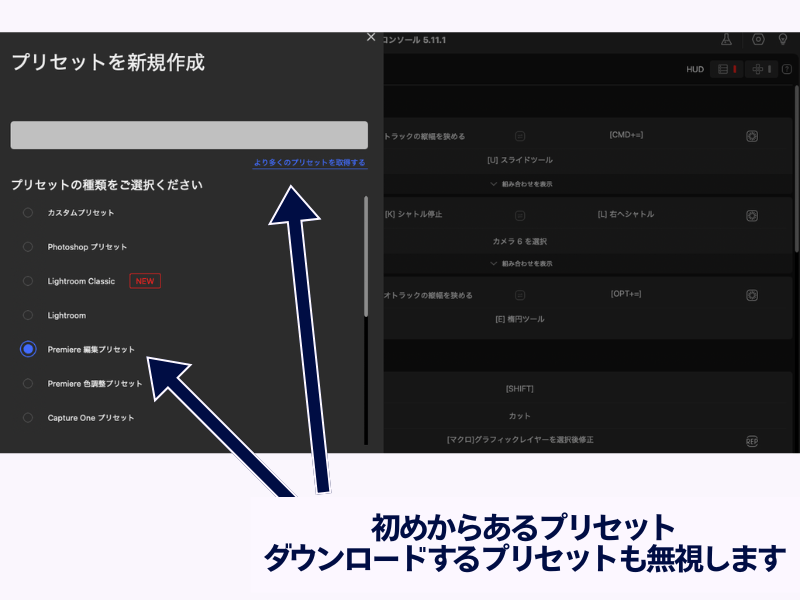
デフォルトでTourBoxコンソールに入っている
「Premiere編集プリセット/Premiere色編集プリセット」は、私は使っていません
理由は、自分ですでにPremiere側のショートカットキーを変更してしまっていること
自分が回数多く使うものを、一個一個自分で設定していきたい からです
それではカスタムプリセットの作り方からいってみましょう!
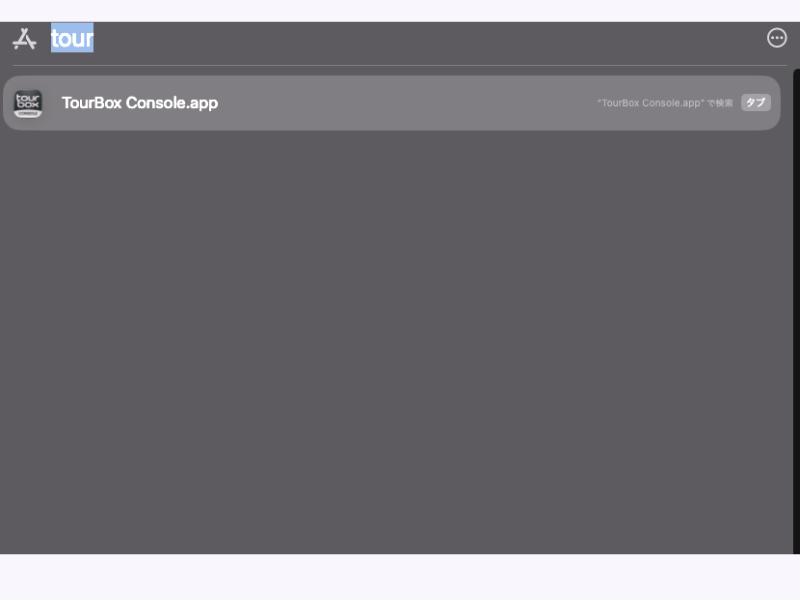
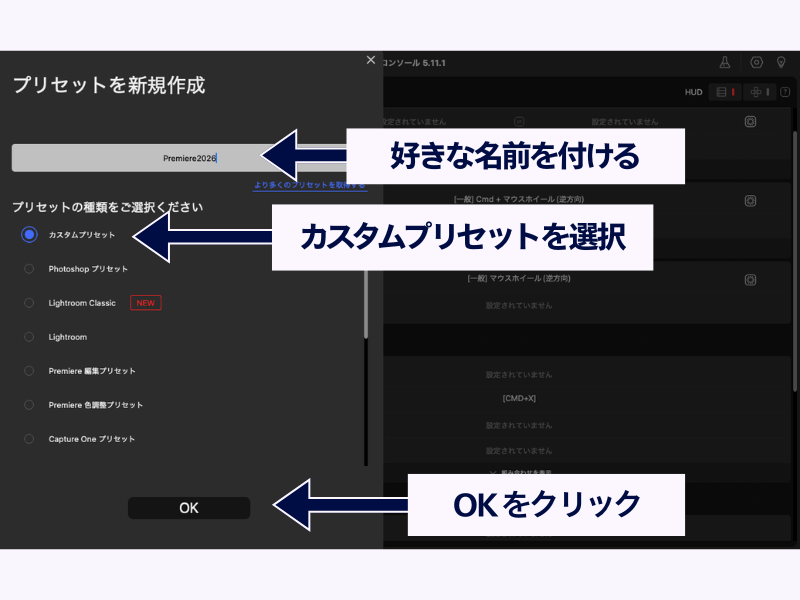
「プリセットを新規作成」する
まずは新規の枠を作ってからアプリケーションを指定します
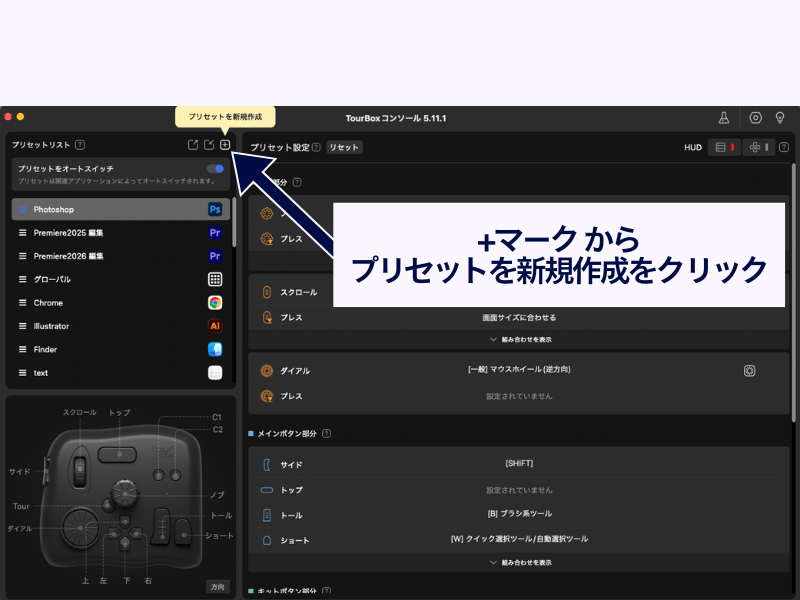
OKをクリックします
おすすめは「アプリケーション名+バージョン」です
カット/編集/テロップなど 編集段階で変えたい方はここで名前を変えるとよいかと思います!
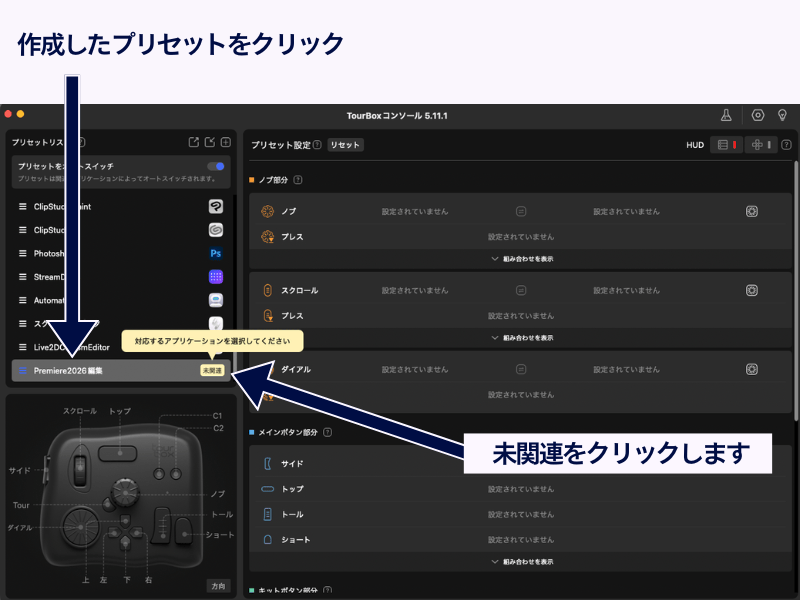
TourBoxNEOのボタン操作をしてしまうと、アプリケーションの認識が働いて動いてしまうかもしれません
この時点ではTourBoxコンソールの画面をクリックしていきましょう
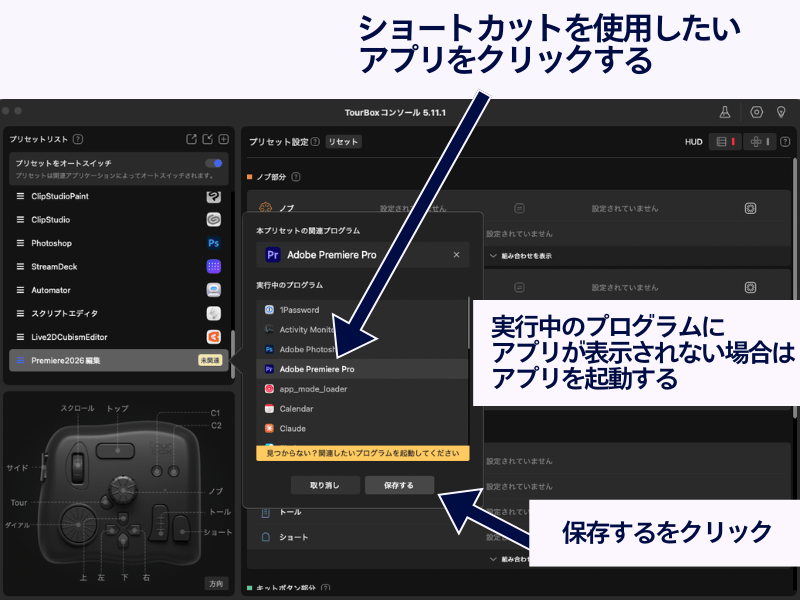
指定したいアプリケーションが表示されない場合は、
アプリケーションを起動して動いている状態にしてから
TourBoxコンソールに戻り、設定したいアプリケーションを指定します
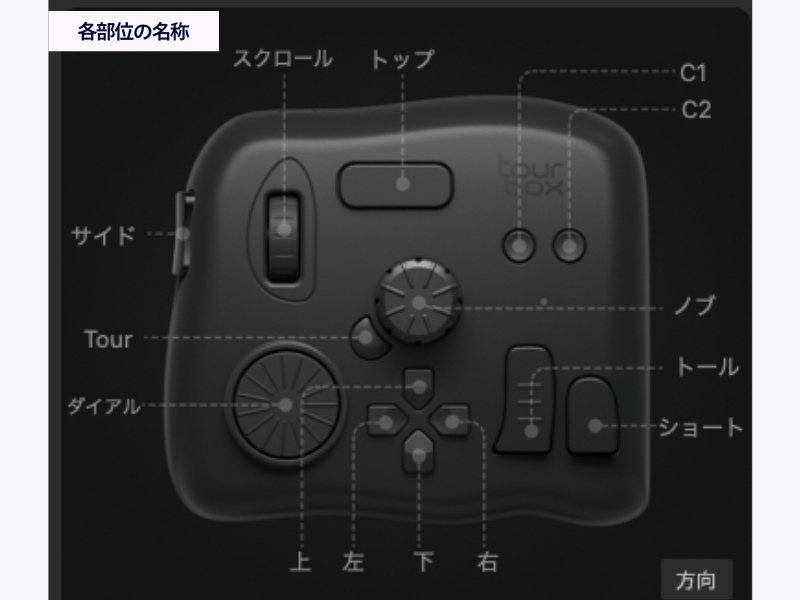
TourBoxNEOの各部位の名称を確認
ダイアルやノブ、スクロール、Tourは特にTourBoxに特徴のあるボタンだと思います!
個人的には、サイドボタンとトール・ショートも気に入っています
それぞれのボタンは押し心地は結構軽い!
本体自体は重さがあり、滑らないところもお気に入りです
Premiere2026とTourBoxNEO ショートカットの対応表
注意:Premiereのショートカットをデフォルトから自分の使いやすいように大幅に変更しています
事前にPremiere側のショートカットキーを変更する必要があります
Premiereでショートカットを追加するときは、検索バーで行いたい操作を検索し、
自分で好きなキーボードに割り当てる必要があります
TourBoxコンソール側には、「もともとのPremiereでのショートカットキーの名前」が反映されます
自分でキーを変えている場合は、設定したのに違う!となりますが、
実際に動くキーが何か、が重要なので表示は無視します
Premiereでのショートカットとキー設定、
TourBoxNEOでのボタン設定を表でご紹介します
| Premiereのショートカット名 | Premiereでのキー設定 (デフォルト設定とは異なります) | TourBoxでのボタン操作 | Premiere上でどう作動するか |
|---|---|---|---|
| ズームイン | L | スクロール上 | タイムラインの拡大 |
| ズームアウト | K | スクロール下 | タイムラインの縮小 |
| プログラムモニター | 6 | スクロールボタンを1回押す | プログラムモニターのパネルを選択 |
| ビデオトラックの幅を広げる | command + = | ノブを右に回す | タイムラインのビデオトラックが縦に伸びる |
| ビデオトラックの幅を狭める | comannd + – | ノブを左に回す | タイムラインのビデオトラックが縦に縮む |
| フレームに合わせる | U | ノブを1回押す | 選択したビデオクリップがシーケンスのサイズに合わせてスケールされる |
| オーディオトラックの幅を広げる | option + = | ダイヤルを右に回す | タイムラインのオーディオトラックが縦に伸びる |
| オーディオトラックの幅を狭める | option + – | ダイヤルを左に回す | タイムラインのオーディオトラックが縦に伸びる |
| タイムライン | E | ダイヤルを1回押す | タイムラインのパネルを選択 |
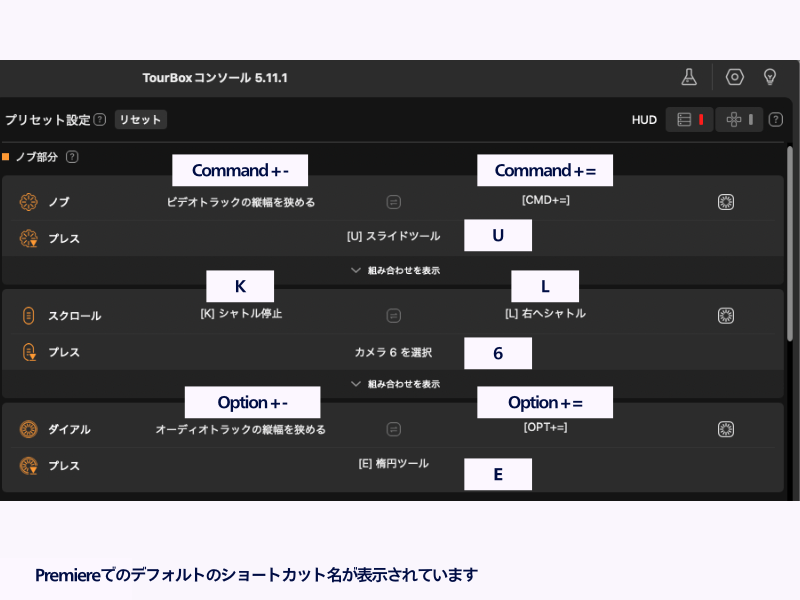
使用頻度が高いのは、タイムライン関連!
この中で使用頻度が高いショートカットは、
ビデオトラック・オーディオトラックの幅を広げる/狭めると、
ズームイン・ズームアウト
とにかくこの操作をめちゃくちゃ使います
特に、30分越えのシーケンスや1時間越えの時に拡大縮小を多用したくなるので使います
モニターへのフォーカスは、使用頻度は高くないのでそのうち入れ替えるかもしれません
プログラムモニター、100%じゃなくて75%とかがあったらいいんですけどね…
100%だとキワの部分が見えないので、ちょっと下げることになるんですよね……
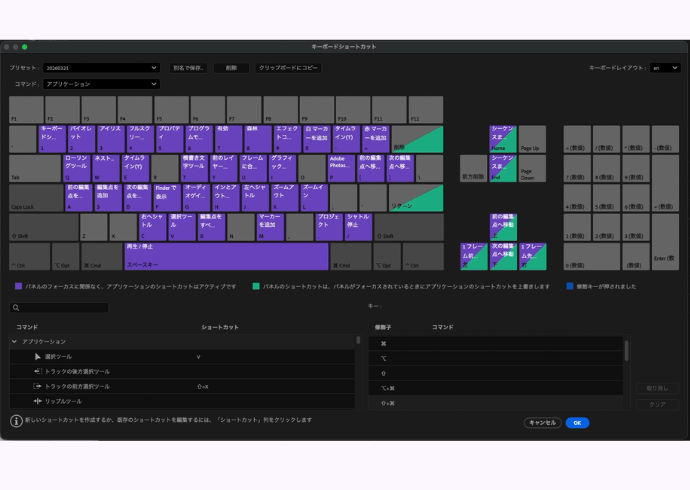
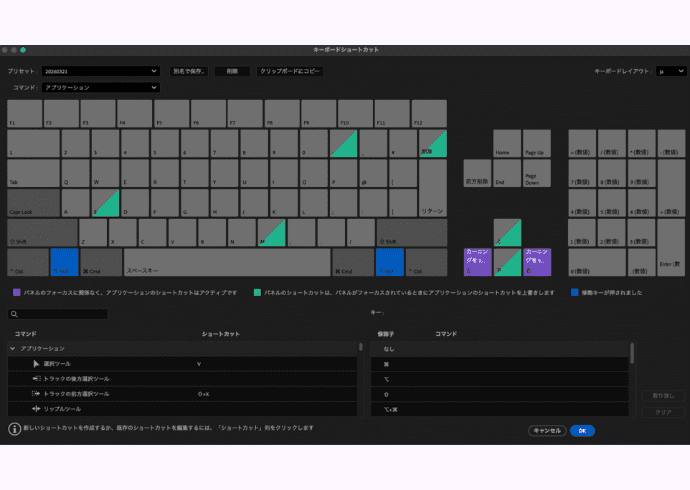
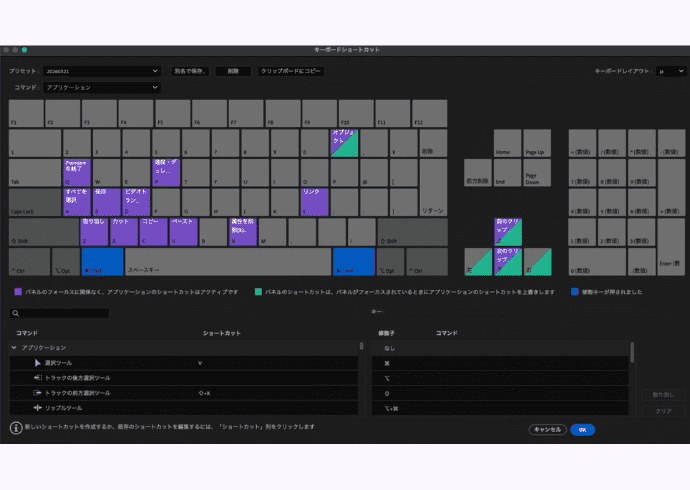
Premiere2026でのキーボードショートカット設定
Premiere側ではこのように設定しています
初期プリセットは使用しない!?
見た目にPremiere編集プリセット・Premiere色調整プリセットが表示されていますが
ありがたいのですが、自己流にしたくて無視して使っています
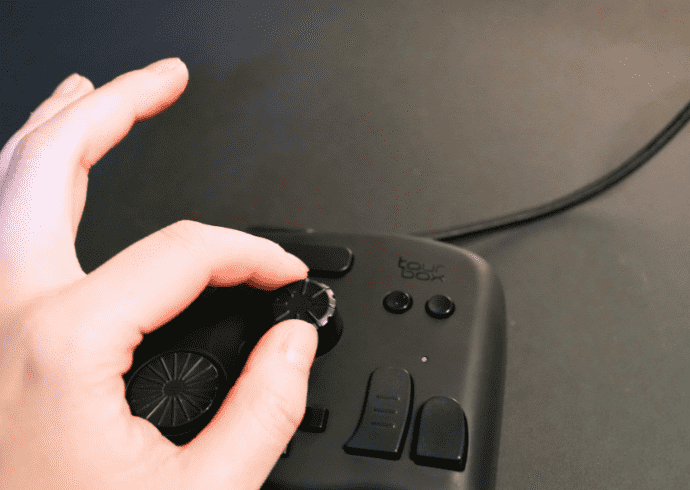
\ 動画編集に必須!片手デバイスならまずはこれを使おう/
次の記事では、カット・コピー・ペースト / 属性のコピー・削除 を紹介します
コメント(手動承認後に表示されます、優しい言葉で書いてください(_ _).。o○)